Cách thêm tiền vào quảng cáo trên Facebook: Hướng dẫn chi tiết cho tài khoản trả trước (2025)

Chạy quảng cáo Facebook hiệu quả không chỉ dừng lại ở việc tạo nội dung hấp dẫn hay nhắm đúng đối tượng mà còn phụ thuộc vào việc quản lý ngân sách quảng cáo một cách thông minh. Việc đảm bảo tài khoản quảng cáo luôn có đủ số dư là yếu tố then chốt giúp chiến dịch phát triển trang doanh nghiệp của bạn trên Facebook không bị gián đoạn và duy trì hiệu suất ổn định.
Trong bài viết này, BlackHatWorld sẽ cùng các bạn khám phá cách nạp tiền vào tài khoản quảng cáo trả trước của Facebook, đồng thời hướng dẫn xử lý các vấn đề thanh toán thường gặp tại Nigeria, giúp chiến dịch của bạn luôn chạy mượt mà và tối ưu hóa tối đa lợi tức đầu tư (ROI).
Tài khoản trả trước vs tài khoản trả sau trên Facebook
Trước khi bắt đầu chạy quảng cáo, các bạn cần hiểu rõ sự khác biệt giữa hai loại tài khoản thanh toán chính của Facebook Ads. Việc chọn đúng hình thức không chỉ giúp chiến dịch của bạn vận hành suôn sẻ, mà còn ảnh hưởng trực tiếp đến cách kiểm soát ngân sách và tránh các rủi ro ngoài ý muốn.
Tài khoản trả trước (Prepaid Account)
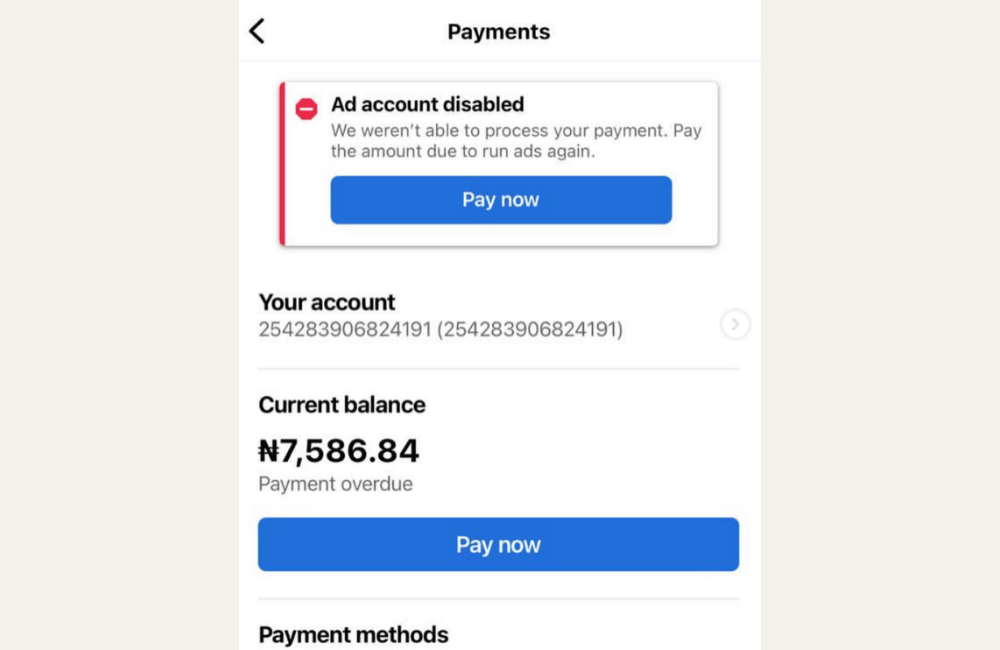
Tài khoản trả trước, hay còn gọi là Manual Account, yêu cầu chúng ta nạp tiền trước khi chạy quảng cáo. Có thể hiểu đơn giản, bạn nạp một số tiền nhất định vào tài khoản quảng cáo, và khi chiến dịch bắt đầu chạy, Facebook sẽ trừ dần chi phí từ số tiền đó cho đến khi hết.
Ví dụ, chúng tôi thường hướng dẫn khách hàng sử dụng các nền tảng như PayU hoặc ví điện tử địa phương để nạp tiền trước. Nếu bạn nạp 50 USD, thì Facebook sẽ tự động trừ dần số tiền này mỗi khi quảng cáo hiển thị hoặc có tương tác. Khi số dư về 0, chiến dịch sẽ tự động tạm dừng cho đến khi bạn nạp thêm. Ưu điểm của hình thức này là bạn kiểm soát chặt chẽ chi tiêu, đặc biệt phù hợp cho các bạn mới bắt đầu hoặc những người muốn giới hạn ngân sách mỗi ngày.
Tài khoản trả sau (Postpaid Account)
Ngược lại, tài khoản trả sau cho phép bạn chạy quảng cáo trước, trả tiền sau. Facebook sẽ tự động tính toán chi phí quảng cáo trong một khoảng thời gian nhất định (thường là 7–30 ngày) rồi tự động trừ tiền từ thẻ thanh toán của bạn chẳng hạn như Visa, MasterCard hoặc thẻ ghi nợ quốc tế.
Ví dụ: nếu bạn để quảng cáo chạy trong 10 ngày với tổng chi phí 200 USD, thì đến ngày thanh toán, Facebook sẽ tự động rút số tiền đó từ thẻ của bạn mà không cần bạn thao tác thủ công.
Hình thức này mang lại tính linh hoạt cao cho các doanh nghiệp có ngân sách ổn định hoặc chạy chiến dịch liên tục. Tuy nhiên, chúng tôi nhận thấy một số người dùng thường gặp tình huống Facebook vẫn trừ tiền ngay cả sau khi tắt quảng cáo, do chưa hủy chiến dịch hoặc chưa ngắt liên kết phương thức thanh toán đúng cách.
Các phương thức thanh toán quảng cáo trên Facebook
Facebook cung cấp nhiều lựa chọn thanh toán khác nhau, giúp các bạn dễ dàng chọn phương án phù hợp với nhu cầu và thị trường hoạt động:
- Thẻ tín dụng hoặc thẻ ghi nợ quốc tế: Visa, MasterCard, hoặc American Express đây là cách phổ biến nhất, dễ cài đặt và được Facebook ưu tiên xử lý nhanh.
- PayPal: Dành cho những ai muốn có lớp bảo mật bổ sung và khả năng quản lý giao dịch linh hoạt hơn.
- Chuyển khoản ngân hàng: Phù hợp với doanh nghiệp hoặc đại lý quảng cáo có ngân sách cao và cần nạp tiền hàng loạt.
- Phiếu giảm giá hoặc mã khuyến mãi Facebook Ads: Đôi khi được Facebook hoặc các đối tác tặng trong chương trình ưu đãi – rất hữu ích để thử nghiệm chiến dịch nhỏ mà không cần đầu tư nhiều.
Mỗi phương thức đều có ưu điểm riêng. Ví dụ, thẻ tín dụng giúp bạn linh hoạt khi mở rộng quy mô chiến dịch, PayPal đảm bảo an toàn tuyệt đối cho thông tin tài chính, còn chuyển khoản ngân hàng lại là lựa chọn đáng tin cậy cho những chiến dịch lớn, yêu cầu dòng tiền ổn định.
Cách tạo tài khoản quảng cáo trả trước trên Facebook
Để giúp các nhà quảng cáo quản lý chi tiêu hiệu quả hơn, Facebook cho phép chúng ta tạo tài khoản quảng cáo trả trước nghĩa là bạn nạp tiền trước rồi mới chạy quảng cáo, giúp kiểm soát ngân sách dễ dàng và tránh phát sinh chi phí bất ngờ. Dưới đây là hướng dẫn chi tiết từng bước mà đã được tổng hợp lại từ kinh nghiệm thực tế triển khai cho hàng trăm tài khoản của chúng tôi.
Truy cập Meta Business Help Center
Trước tiên, hãy vào Meta Business Help Center để xem các hướng dẫn chính thức từ Facebook. Ở đây, nền tảng có ghi rõ rằng: “Bạn có thể tạo tài khoản quảng cáo với phương thức thanh toán thủ công như Paytm…”
Mặc dù Facebook không đề cập trực tiếp đến PayU, nhưng trong thực tế, phương thức này vẫn được chấp nhận tại nhiều quốc gia, trong đó có Nigeria, Ấn Độ và một số thị trường châu Phi khác.
Lưu ý quan trọng: Nếu tài khoản hiện tại của bạn đang ở chế độ trả sau thì bạn không thể chuyển đổi nó thành trả trướcmà bạn phải tạo lại tài khoản mới từ đầu.
Tạo tài khoản quảng cáo mới trong Business Manager
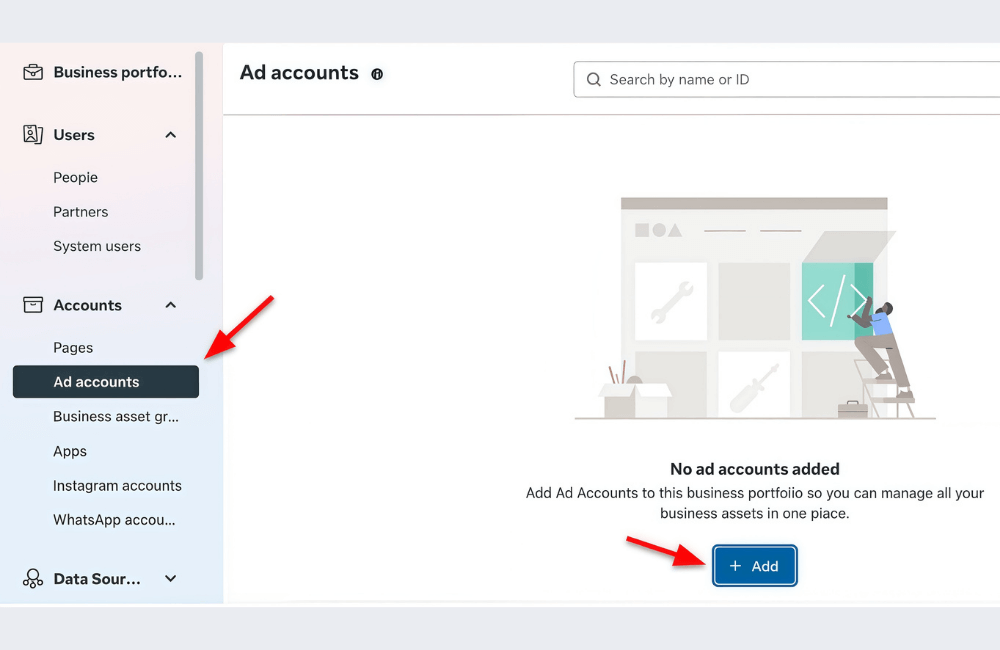
Đầu tiên, hãy truy cập Business Manager qua liên kết: business.facebook.com. Sau đó:
- Nhấn vào biểu tượng ba gạch ở góc trái → chọn Business Settings.
- Trong thanh bên trái, chọn Ad Accounts → nhấn Add → chọn Create a New Ad Account.
- Đặt tên tài khoản quảng cáo (ví dụ: “Nigeria Prepaid Ad Account”) và chọn đơn vị tiền tệ phù hợp với quốc gia của bạn, chẳng hạn như NGN (Naira).
Đây là bước cực kỳ quan trọng. Nếu bạn chọn sai đơn vị tiền tệ hoặc bỏ qua bước này, tài khoản có thể mặc định chuyển thành trả sau và bạn sẽ không chỉnh được.
Tiếp theo, chọn múi giờ phù hợp, ví dụ Africa/Lagos, rồi nhấn Next → chọn doanh nghiệp → Create để hoàn tất bước tạo tài khoản.
Cấp quyền truy cập và hoàn tất thiết lập ban đầu
Sau khi tài khoản được tạo, hệ thống sẽ hỏi bạn ai có quyền quản lý tài khoản. Hãy chọn chính bạn hoặc người phụ trách quảng cáo → nhấn Assign (Gán quyền).
Mẹo nhỏ: Khi Facebook hiển thị gợi ý “Add Payment Info (Thêm phương thức thanh toán)”, đừng vội nhấn vào. Thay vào đó, hãy đóng lại cửa sổ đó bởi việc thêm thanh toán ở giai đoạn này đôi khi khiến Facebook mặc định chuyển tài khoản sang hình thức trả sau.
Chọn tài khoản thanh toán quảng cáo trả trước
Bây giờ là lúc xác minh xem tài khoản bạn vừa tạo có thực sự là trả trước hay không.
- Trong Business Manager, mở menu → chọn Billing (Thanh toán).
- Nhấn Payment Settings (Cài đặt thanh toán) → chọn Add Payment Method (Thêm phương thức thanh toán).
- Điền các thông tin cần thiết:
- Quốc gia: chọn quốc gia của bạn (ví dụ: Nigeria).
- Tiền tệ: nhập lại đơn vị tiền tệ tương ứng (ví dụ: NGN).
- Khu vực: nhập Lagos hoặc thành phố của bạn.
- Nhấn Next để tiếp tục.
Nếu bạn thấy xuất hiện tùy chọn “Naira Payment with MasterCard” hoặc “Manual Payment”, thì xin chúc mừng Tài khoản quảng cáo của bạn đã được thiết lập thành công ở chế độ trả trước.
Cách thêm tiền vào quảng cáo trên Facebook: Hướng dẫn chi tiết cho tài khoản trả trước (2025)
Nếu bạn đang điều hành chiến dịch quảng cáo Facebook, việc đảm bảo tài khoản quảng cáo luôn có đủ tiền là yếu tố quan trọng giúp chiến dịch không bị gián đoạn giữa chừng. Dưới đây là hướng dẫn chi tiết từng bước để các nhà quảng cáo mới có thể thanh toán quảng cáo Meta một cách dễ dàng, an toàn và nhanh chóng.
Bước 1: Truy cập vào Facebook Ads Manager
Mở Facebook Ads Manager hoặc truy cập Google và tìm kiếm từ khóa “Facebook Ads Manager”, sau đó nhấp vào kết quả đầu tiên. Khi vào trang chính thức của Meta, bạn sẽ thấy nút “Go to Ads Manager” (Đi tới Trình quản lý quảng cáo). Hãy nhấp vào nút này để bắt đầu.
Bước 2: Đăng nhập vào tài khoản Facebook
Sau khi nhấn “Go to Ads Manager”, hệ thống sẽ yêu cầu bạn đăng nhập bằng tài khoản Facebook cá nhân hoặc tài khoản doanh nghiệp. Hãy nhập email và mật khẩu của bạn, rồi nhấn “Login” (Đăng nhập).
Khi đăng nhập thành công, bạn sẽ được đưa đến bảng điều khiển quảng cáo, nơi hiển thị các chiến dịch đang hoạt động, ngân sách, kết quả và lịch sử chi tiêu. Đây chính là “trung tâm tài chính” của mọi hoạt động quảng cáo Facebook.
Bước 3: Mở phần Thanh toán và Hóa đơn
Tại giao diện chính của Ads Manager, hãy tìm đến mục “Billing and Payments” (Thanh toán và Hóa đơn). Tại đây, bạn có thể xem toàn bộ lịch sử thanh toán, hóa đơn, chi phí quảng cáo và trạng thái ngân sách. Nếu bạn muốn kiểm tra vì sao quảng cáo tạm ngừng do “insufficient funds” (thiếu tiền), đây chính là nơi bạn cần xem đầu tiên.
Bước 4: Truy cập Cài đặt Thanh toán
Trong phần Billing, bạn sẽ thấy tùy chọn “Payment Settings” (Cài đặt thanh toán).
Đây là khu vực để bạn quản lý các phương thức thanh toán, thêm thẻ mới hoặc điều chỉnh hình thức nạp tiền.
Các nhà quảng cáo chuyên nghiệp thường sử dụng nhiều phương thức khác nhau để đảm bảo chiến dịch không bị gián đoạn. Ví dụ, dùng cả thẻ Visa chính và PayPal dự phòng.
Bước 5: Thêm phương thức thanh toán mới
Khi đã ở trong mục Payment Settings, hãy nhấp vào nút “Add Payment Method” (Thêm phương thức thanh toán). Facebook sẽ hiển thị các tùy chọn khác nhau tùy theo quốc gia của bạn. Ví dụ:
- Ở Việt Nam, bạn có thể chọn thẻ tín dụng/ghi nợ (Visa, MasterCard) hoặc MoMo, ZaloPay (nếu được hỗ trợ).
- Ở Nigeria, có thể thêm PayPal hoặc phương thức thanh toán nội địa (Local Bank Transfer).
Hãy chọn phương thức phù hợp với bạn và nhấn “Next” (Tiếp theo) để đi tiếp.
Bước 6: Nhập thông tin thanh toán
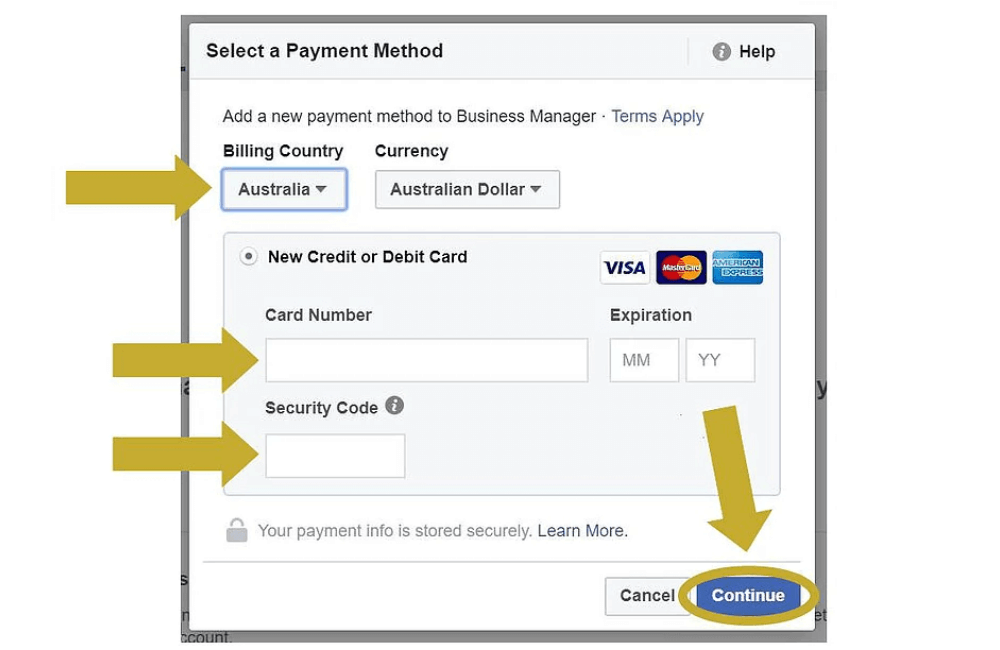
Tại bước này, bạn sẽ được yêu cầu điền chi tiết thanh toán. Ví dụ, nếu chọn thẻ tín dụng, hãy nhập:
- Số thẻ (Card Number)
- Ngày hết hạn (Expiration Date)
- Mã bảo mật CVV (3 số ở mặt sau thẻ)
Hãy kiểm tra kỹ để tránh sai sót, vì thông tin không chính xác có thể khiến giao dịch bị từ chối.
Sau đó, nhấn “Next” để lưu thông tin.
Bước 7: Nạp tiền vào tài khoản quảng cáo
Khi đã thêm thành công phương thức thanh toán, bạn có thể chọn “Add Funds” (Thêm tiền) trong phần Payment Settings. Nhập số tiền bạn muốn nạp. Tiếp theo, chọn phương thức thanh toán vừa thêm, rồi nhấn “Next” để tiến hành giao dịch.
Nếu hệ thống yêu cầu thêm thông tin cá nhân (như địa chỉ thanh toán hoặc mã bưu chính), hãy điền đầy đủ và chính xác. Trong một số trường hợp, bạn có thể cần xác minh OTP hoặc mã bảo mật được gửi đến điện thoại hoặc email để hoàn tất quá trình nạp tiền.
Bước 8: Xác nhận và hoàn tất giao dịch
Trước khi hoàn tất, hãy kiểm tra lại toàn bộ thông tin. Nếu mọi thứ chính xác, nhấn “Save” (Lưu) để xác nhận giao dịch. Sau khi thanh toán thành công, số dư mới sẽ xuất hiện ngay trong tài khoản quảng cáo. Từ đây, bạn có thể quay lại Ads Manager và bắt đầu hoặc tiếp tục chiến dịch của mình.
Việc nắm rõ cách thêm tiền vào quảng cáo Facebook không chỉ giúp các bạn đảm bảo chiến dịch được vận hành liên tục mà còn giúp tối ưu chi phí, tránh gián đoạn trong quá trình chạy quảng cáo. Hy vọng với hướng dẫn chi tiết trên, các nhà quảng cáo đã có thể tự tin quản lý ngân sách của mình hiệu quả hơn. Nếu bạn gặp bất kỳ vấn đề nào trong quá trình nạp tiền hoặc cần hỗ trợ chuyên sâu, đừng ngần ngại liên hệ với đội ngũ BlackHatWorld Agency để được tư vấn kịp thời nhé!
Câu hỏi thường gặp
Có. Facebook cho phép các nhà quảng cáo thêm tiền bằng nhiều đơn vị tiền tệ khác nhau tùy thuộc vào khu vực. Tuy nhiên, hãy chọn đơn vị tiền tệ cố định ngay từ đầu để tránh phát sinh chênh lệch tỷ giá hoặc lỗi thanh toán sau này.
Trong trường hợp giao dịch bị lỗi, bạn nên kiểm tra lại thông tin thẻ, số dư tài khoản hoặc thử sử dụng phương thức thanh toán khác. Nếu vẫn không thành công, hãy liên hệ với bộ phận hỗ trợ của Facebook hoặc đội ngũ kỹ thuật của BlackHatWorld Agency để được hỗ trợ nhanh nhất.
💬 Liên hệ ngay để được BHW tư vấn miễn phí!
- Website: https://vi.blackhatworld.io/
- Telegram: @bhw_agency
- Whatsapp: +84819001811
- Wechat: bhwagency
- Email: [email protected]
Bài viết bằng ngôn ngữ khác:


