Cách cài đặt trình chặn quảng cáo Facebook trên Chrome và Firefox (Hướng dẫn chi tiết)
Quảng cáo Facebook vốn đã đủ thử thách để chúng tôi và các bạn phải “nuốt từng thìa cay”, nhưng thời gian gần đây, một số quảng cáo thậm chí còn trở thành chiếc cửa bí mật dẫn thẳng vào… ổ malware. Làn sóng malvertising đang tăng tốc, trong khi Facebook gần như làm ngơ trước việc nhiều quảng cáo dẫn người dùng tới trang lừa đảo hoặc âm thầm tải xuống tệp độc hại. Nếu soi kỹ hơn, cơ chế quảng cáo của Facebook vận hành như một thực thể sống bám vào thói quen duyệt web của người dùng, đó là lý do bạn thấy nhiều quảng cáo Facebook độc hại (khiêu dâm, cờ bạc,…). Và giữa sự “tinh vi thiếu kiểm soát” ấy, Facebook lại đặt ra một tấm lưới lọc vô cùng lỏng lẻo cho các nhà quảng cáo. Chính vì vậy, trong bài viết này, BlackHatWorld sẽ hướng dẫn các bạn cách lựa chọn và cài đặt những extension hiệu quả nhất để chặn quảng cáo nguy hiểm trên Facebook khi sử dụng Chrome và Firefox. Đây là cách đơn giản nhất để bảo vệ thiết bị, dữ liệu và sự an tâm mỗi khi lướt web.
Top 5 tiện ích chặn quảng cáo Facebook đã được kiểm chứng hiệu quả từ người dùng
Khi ngay cả các nhà quảng cáo như chúng tôi còn không thể kiểm soát hoàn toàn số lượng phần mềm độc hại và công cụ theo dõi mà mình tiếp xúc trực tuyến mỗi ngày, thì việc sử dụng trình chặn quảng cáo để bảo vệ bản thân và các bạn là điều vô cùng cần thiết. Nếu các bạn muốn một không gian duyệt web sạch sẽ, nhẹ nhàng và không còn bị kéo sự chú ý bởi những quảng cáo khó chịu hoặc có nguy cơ gây hại, thì danh sách dưới đây chính là “bộ áo giáp” đáng tin cậy để bảo vệ trải nghiệm của mình. Dựa trên phản hồi thực tế từ cộng đồng người dùng, chúng tôi tổng hợp 5 tiện ích chặn quảng cáo mạnh mẽ nhất giúp ngăn chặn quảng cáo xâm nhập trên Facebook và nhiều nền tảng khác.
Stands AdBlocker
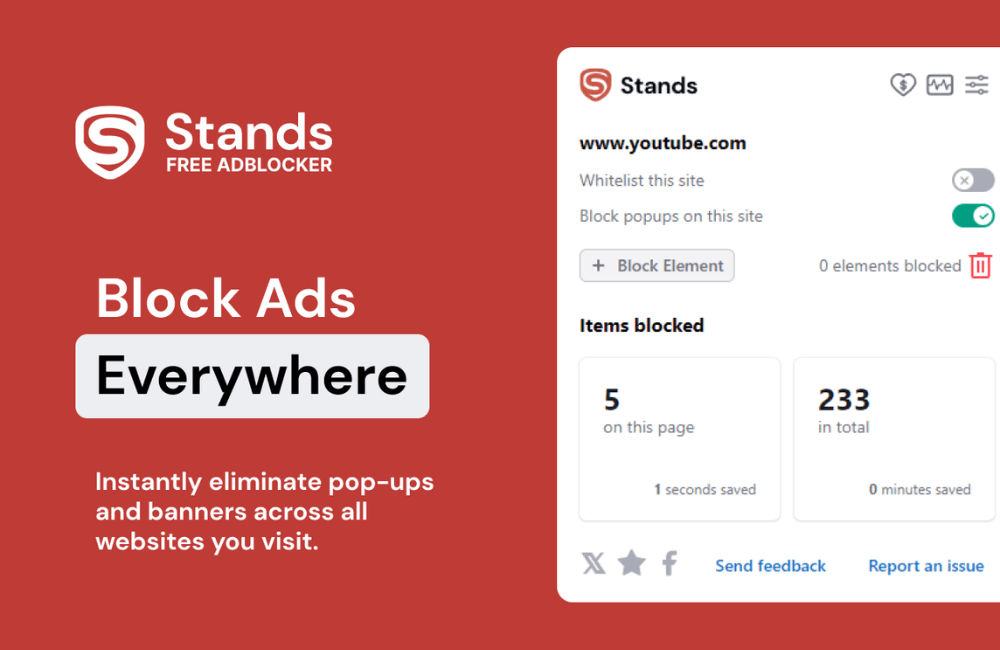
Stands AdBlocker hoạt động ổn định trên Android, Mozilla Firefox, Google Chrome, Edge, Opera, Vivaldi và Brave. Điều này rất phù hợp nếu bạn sử dụng nhiều trình duyệt cùng lúc hoặc muốn bảo vệ cả gia đình.
- Chặn quảng cáo: Stands giúp loại bỏ toàn bộ quảng cáo phiền nhiễu, từ banner nhấp nháy, cửa sổ bật lên cho đến quảng cáo Facebook, YouTube, Twitch và cả các dạng quảng cáo “được chấp nhận”. Ví dụ, nếu bạn đang xem video review sản phẩm mà bị YouTube chen quảng cáo giữa chừng, Stands sẽ “quét sạch” ngay lập tức.
- Bảo vệ trực tuyến: Chặn trình theo dõi và cookie của bên thứ ba, giúp các bạn hạn chế bị theo dõi hành vi online.
- Cho phép thêm danh sách trắng (whitelist) cho các trang bạn tin tưởng. Chẳng hạn, nếu bạn muốn ủng hộ một trang báo của quốc gia của bạn nhưng vẫn ghét quảng cáo quá đà, bạn có thể bật xem nội dung sạch nhưng giữ lại một số banner hỗ trợ nhà xuất bản.
Giá: Miễn phí hoàn toàn, đóng góp tùy chọn.
Total Adblock
Điểm mạnh của Total Adblock là khả năng tương thích rộng: Chrome, Edge, Firefox, Safari, iOS và Android. Bạn có thể đồng bộ trên cả điện thoại lẫn máy tính.
- Chặn quảng cáo: Xử lý triệt để quảng cáo tự bật, video tự phát, âm thanh bất ngờ trên Facebook, YouTube và nhiều nền tảng khác. Rất hữu ích khi bạn đang ở nơi công cộng và không muốn điện thoại “hét” lên vì quảng cáo.
- Bảo vệ trực tuyến: Ngăn chặn trang web độc hại và tracker của bên thứ ba.
- Cho phép đánh dấu website tin cậy, tạo whitelist và quản lý tùy chọn hiển thị quảng cáo theo nhu cầu.
Giá: Gói trả phí từ 29 USD cho năm đầu, 119 USD cho các năm tiếp theo. Có đảm bảo hoàn tiền.
NordVPN Threat Protection
Tính tương thích của NordVPN Threat Protection đa dạng, bao gồm: iOS, Android, Windows 10 và Mac, cùng với tiện ích mở rộng cho Chrome, Edge và Firefox.
- Chặn quảng cáo: Chặn banner, pop-up và các dạng quảng cáo khó chịu, đồng thời vô hiệu hóa bộ theo dõi của bên thứ ba.
- Bảo vệ trực tuyến: Phát hiện và ngăn chặn các mối đe dọa đã biết, bao gồm website độc hại, file tải xuống nguy hiểm. Ngoài ra, khi dùng kèm VPN của NordVPN, các bạn được bảo vệ khỏi rủi ro rò rỉ thông tin trên mạng công cộng.
- Các nhà quảng cáo hoặc người dùng có thể điều chỉnh cài đặt dựa trên nhu cầu cá nhân.
Giá: Gói Standard Protection là 12.99 USD mỗi tháng, kèm bảo đảm hoàn tiền 30 ngày.
AdBlock
AdBlock có khả năng tương thích và hỗ trợ trên các nền tảng: Chrome, Firefox, Edge, Safari và iOS.
- Bảo vệ trực tuyến: Loại bỏ pop-up, banner, quảng cáo video, trình theo dõi và thậm chí chống cả malware đào tiền điện tử. AdBlock cũng có chế độ “quảng cáo được chấp nhận”, phù hợp cho người muốn hỗ trợ các website nhỏ.
- Cho phép tạm dừng trên từng trang cụ thể hoặc bật lại quảng cáo nếu bạn muốn theo dõi nội dung hỗ trợ nhà sáng tạo.
Giá: Miễn phí hoàn toàn, đóng góp tùy tâm.
AdGuard
Khả năng tương thích của AdGuad rộng nhất trong danh sách: Chrome, Firefox, Edge, Safari, Opera, Yandex, Windows, Mac, Android và iOS.
- Bảo vệ trực tuyến: Chặn quảng cáo, chống theo dõi, ngăn phần mềm độc hại, chặn trang lừa đảo và có cả bộ kiểm soát dành cho phụ huynh. Ví dụ, nếu con bạn hay truy cập website học tập, AdGuard bảo vệ chúng khỏi các trang chứa nội dung không phù hợp.
- Nhiều tùy chọn nâng cao dành cho người dùng thích tự thiết lập, đặc biệt trong bản trả phí
Giá: Gói cá nhân và gia đình từ 2.49 USD mỗi tháng.
Cách cài đặt trình chặn quảng cáo Facebook trên Chrome
Hãy hình dung Chrome như một gian chợ náo nhiệt, nơi vô số tiện ích mở rộng chen nhau mời chào. Nhiệm vụ của chúng ta là chọn đúng công cụ giúp các nhà quảng cáo và người dùng tự bảo vệ mình khỏi những quảng cáo độc hại đang rình rập ngoài kia. Vì vậy, trong phần này, chúng tôi sẽ hướng dẫn thật chi tiết để bất kỳ ai cũng có thể tự tay thiết lập một lá chắn ngăn chặn quảng cáo không mong muốn trên Facebook ngay trong trình duyệt Chrome.
Mở Chrome Web Store và chọn tiện ích uy tín
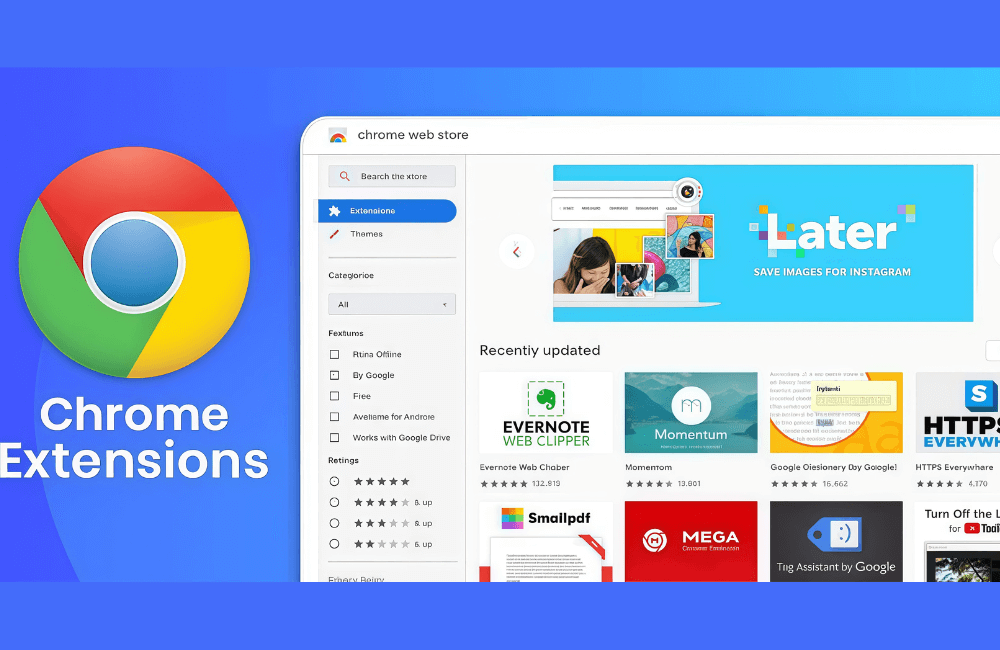
Hãy mở trình duyệt Google Chrome trên máy tính của bạn. Khi cửa sổ hiện ra, chúng tôi khuyến khích các bạn di chuyển đến thanh tìm kiếm ở phía trên cùng và nhập từ khóa “Google Chrome Web Store”. Chỉ cần nhấn Enter, Chrome sẽ trả về một danh sách kết quả liên quan. Trong số đó, liên kết chính thức của Chrome Web Store thường đứng đầu. Hãy nhấp vào đường dẫn này để đi thẳng đến trang chủ cửa hàng tiện ích của Chrome.
Tìm tiện ích bạn muốn
Khi đã vào Chrome Web Store, các bạn sẽ thấy một thanh tìm kiếm nằm ở phía bên trái hoặc phía trên tùy giao diện. Ở đây chúng tôi nhập từ khóa “Block Site” rồi nhấn Enter để tìm kiếm.
Ngay lập tức, danh sách các tiện ích mở rộng có liên quan sẽ xuất hiện. Trong đó, các nhà quảng cáo và người dùng nên tìm đúng tiện ích mang tên “Block Site”, thường được phát triển bởi blocksite.co hoặc tương tự. Nhấp vào tiện ích này để mở trang mô tả chi tiết, nơi bạn sẽ thấy hướng dẫn, đánh giá và thông tin người dùng khác.
Thêm tiện ích vào Chrome
Tại trang chi tiết của Block Site, chúng ta sẽ bắt gặp nút “Add to Chrome” ngay bên phải màn hình. Chỉ cần nhấp vào nút này, một cửa sổ pop-up sẽ bật lên để yêu cầu xác nhận. Khi pop-up xuất hiện, các bạn hãy chọn “Add Extension”. Việc này giúp Chrome bắt đầu tải và kích hoạt tiện ích. Sau vài giây, Block Site sẽ được thêm thành công và biểu tượng của tiện ích sẽ xuất hiện ở góc phải thanh công cụ Chrome.
Tùy chỉnh tiện ích để chặn quảng cáo Facebook
Khi icon Block Site đã nằm gọn trên thanh công cụ, hãy nhấp vào biểu tượng đó để mở bảng điều khiển của tiện ích. Ngay trong giao diện chính, bạn sẽ thấy một ô để nhập địa chỉ website muốn chặn. Tại đây, chúng tôi cùng bạn có thể nhập “Facebook.com”, sau đó bấm OK hoặc Add để thêm vào danh sách chặn. Ngay khi hoàn tất, mọi truy cập vào Facebook sẽ tự động bị khóa lại.
Cài đặt trình chặn quảng cáo Facebook trên Firefox có được không?
Việc sử dụng tiện ích mở rộng không chỉ giúp bạn lướt web nhanh hơn mà còn hạn chế rủi ro bị các quảng cáo độc hại (malvertising) tấn công. Chúng tôi sẽ minh họa cụ thể với AdBlock Plus, một trong những tiện ích phổ biến và dễ sử dụng nhất trên Firefox.
Truy cập và cài đặt AdBlock Plus trên Firefox
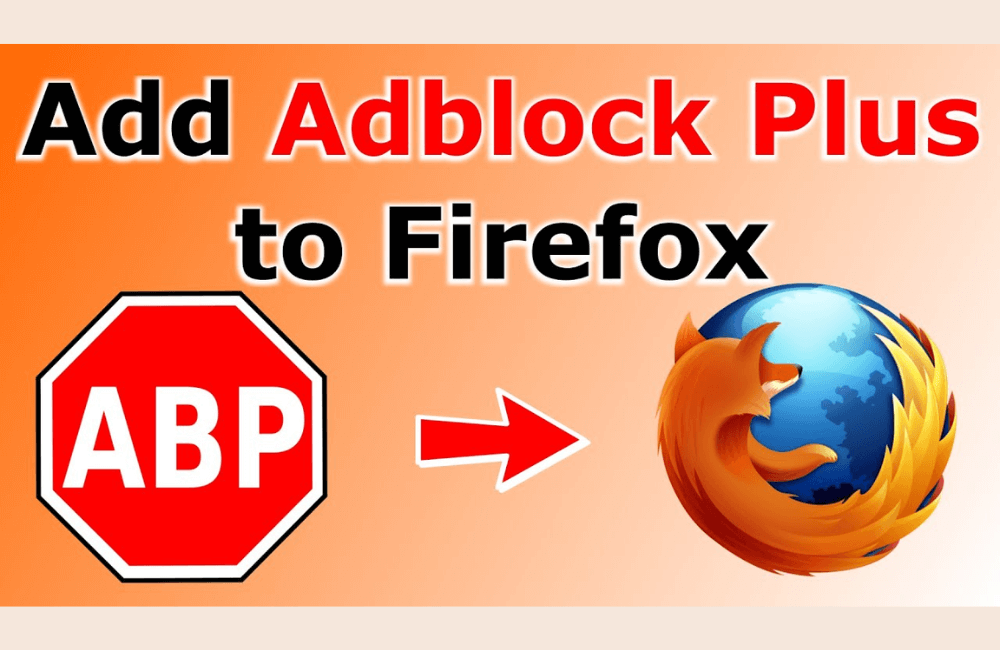
Mở trình duyệt Firefox của bạn và truy cập trang addons.mozilla.org. Tại đây, các bạn sẽ thấy toàn bộ tiện ích mở rộng mà mình có thể thêm vào trình duyệt.
- Trong ô tìm kiếm, nhập AdBlock Plus và nhấn Enter. Tiện ích sẽ xuất hiện ở vị trí đầu tiên trong danh sách.
- Nhấp vào Add to Firefox để thêm vào trình duyệt, sau đó nhấn Add để xác nhận.
Firefox sẽ hỏi bạn có muốn cho phép tiện ích này hoạt động khi mở cửa sổ duyệt web riêng tư (private browsing window) hay không. Cá nhân chúng tôi thường bỏ chọn, vì khi dùng chế độ riêng tư, chúng tôi muốn trải nghiệm duyệt web hoàn toàn “sạch” và không bị tiện ích can thiệp. Bạn có thể tùy chọn theo nhu cầu và nhấn OK, got it.
Ngay sau khi cài đặt xong, tiện ích AdBlock Plus sẽ được kích hoạt. Bạn có thể kiểm tra bằng cách mở một trang web bất kỳ, ví dụ trang của chúng tôi, và nhận thấy tiện ích đã chặn các quảng cáo hiển thị trên trang. Lần đầu tiên mở tiện ích, AdBlock Plus có thể hiển thị thông báo mời bạn quyên góp. Nếu không muốn, bạn có thể đóng tab này và tiếp tục sử dụng bình thường.
Quản lý AdBlock Plus trên Firefox
Việc quản lý AdBlock Plus rất đơn giản. Nhấp vào biểu tượng tiện ích trên thanh công cụ, bạn sẽ thấy các tùy chọn để tắt nó, ví dụ chỉ tắt cho trang web hiện tại hoặc tắt cho một số trang cụ thể. Nếu muốn xóa hoàn toàn tiện ích, bạn chỉ cần nhấp chuột phải vào biểu tượng và chọn Remove extension.
Firefox cho phép các bạn quản lý tất cả tiện ích mở rộng trong một giao diện duy nhất. Mở một tab mới và gõ about:addons, sau đó nhấn Enter. Tại đây, bạn sẽ thấy toàn bộ tiện ích đã cài đặt, có thể nhấn dấu ba chấm (…) để mở Options cho cài đặt chi tiết hoặc chọn Remove để xóa hoàn toàn tiện ích.
Ngoài ra, từ trang này, các bạn cũng có thể thêm tiện ích mới trực tiếp mà không cần quay lại trang Add-ons chính thức. Cách này giúp việc quản lý, bật tắt hoặc cập nhật các tiện ích trở nên thuận tiện và nhanh chóng hơn.
Việc cài đặt trình chặn quảng cáo trên Chrome và Firefox giúp các bạn duyệt Facebook an toàn hơn, giảm phiền nhiễu từ quảng cáo và hạn chế rủi ro từ các trang web độc hại. Chỉ với vài bước đơn giản, bạn đã có thể kiểm soát trải nghiệm lướt web của mình hiệu quả và thuận tiện.
Câu hỏi thường gặp
Hầu hết các tiện ích như AdBlock hoặc uBlock Origin tối ưu khá tốt, chỉ làm chậm trang một chút nhưng không đáng kể so với lợi ích chặn quảng cáo.
Có, hầu hết trình chặn quảng cáo đều cho phép bạn thêm ngoại lệ hoặc tắt chặn cho từng trang web mà bạn muốn.
💬 Liên hệ ngay để được BHW tư vấn miễn phí!
- Website: https://vi.blackhatworld.io/
- Telegram: @bhw_agency
- Whatsapp: +84819001811
- Wechat: bhwagency
- Email: [email protected]
Bài viết bằng ngôn ngữ khác:


