Từ ý tưởng đến chuyển đổi: Làm chủ việc sản xuất quảng cáo video trên Facebook vào năm 2025
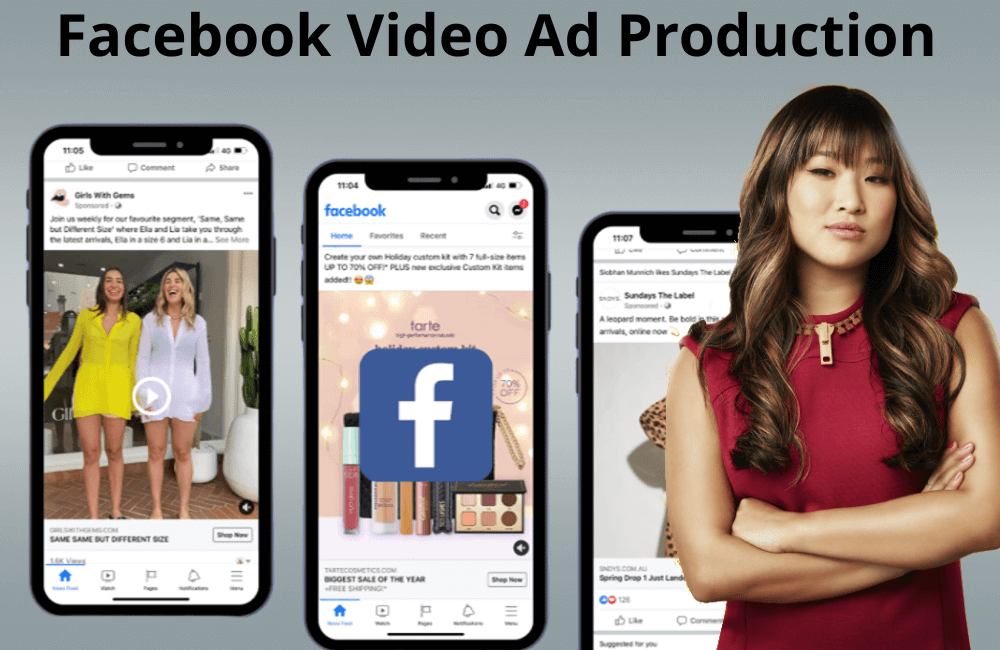
Quảng cáo video ngày nay đã trở thành một yếu tố không thể thiếu trong mọi chiến lược quảng cáo dù bạn đang điều hành một doanh nghiệp nhỏ, vừa hay là một thương hiệu lớn. Tuy vậy, với nhiều doanh nghiệp nhỏ, việc tạo ra một video quảng cáo hấp dẫn lại là thử thách không nhỏ: từ việc lên ý tưởng, quay dựng đến tối ưu chi phí sản xuất đều đòi hỏi thời gian và kỹ năng. Trên Internet có vô số lời khuyên và lý thuyết về cách tạo video quảng cáo Facebook thu hút khách hàng, nhưng không phải ai cũng biết cách biến chúng thành hành động thực tế. Chính vì vậy, trong bài viết hôm nay, BlackHatWorld sẽ cùng các bạn đi qua hướng dẫn chi tiết từng bước để sản xuất video quảng cáo Facebook vừa thu hút, vừa mang lại hiệu quả chuyển đổi cao ngay cả khi bạn chỉ có ngân sách hạn chế.
Từ ý tưởng đến chuyển đổi: Làm chủ việc sản xuất quảng cáo video trên Facebook vào năm 2025
Trong năm 2025, việc sản xuất video quảng cáo Facebook không chỉ dừng lại ở khâu sáng tạo hình ảnh đẹp, mà quan trọng hơn là cách chúng ta truyền tải thông điệp đúng đối tượng và đúng mục tiêu chuyển đổi. Mọi video thành công đều bắt đầu từ một kịch bản (script) rõ ràng. Âm thanh cũng là một những yếu tố cần thiết đề video của bạn có thể thu hút được giới trẻ chính vì vậy nếu bạn chỉnh sửa và đăng video và bài viết Facbeook thì cũng có thể thêm nhạc vào bài đăng ngay trên nền tảng.
Chúng tôi khuyên bạn nên bắt đầu bằng việc xác định mục tiêu chiến dịch. Ví dụ: nếu bạn muốn tìm kiếm khách hàng bán nhà (seller leads), thì nội dung video phải trả lời được những câu hỏi mà người đang muốn bán nhà thường quan tâm, như “Chi phí để bán nhà là bao nhiêu?” hoặc “Làm thế nào để tăng giá trị căn nhà trước khi bán?”.
Sau khi xác định được mục tiêu, chúng tôi sử dụng công cụ gọi là Video Recipes đây là thư viện chứa hơn 200 mẫu video quảng cáo có sẵn, bao gồm:
- Video mẫu để tham khảo cách nói, nhịp điệu và bố cục.
- Kịch bản sẵn chỉnh sửa theo ngành nghề.
- Hướng dẫn quay và đăng bài chi tiết.
Ví dụ, nếu bạn chọn chủ đề “Chi phí để bán nhà là bao nhiêu?”, thì đây là video dạng giáo dục – hữu ích, giúp bạn thể hiện chuyên môn như một chuyên viên bất động sản uy tín.
Chuẩn bị kịch bản và hình nền AI cho video quảng cáo Facebook
Khi đã có kịch bản, chúng tôi khuyên bạn nên chuyển nội dung sang email để dễ chỉnh sửa trên máy tính, sau đó gửi về điện thoại để quay video. Một mẹo nhỏ: hãy xuống dòng sau mỗi 1–2 câu để khi hiển thị trên teleprompter (ứng dụng nhắc thoại), bạn dễ đọc hơn và nói tự nhiên hơn.
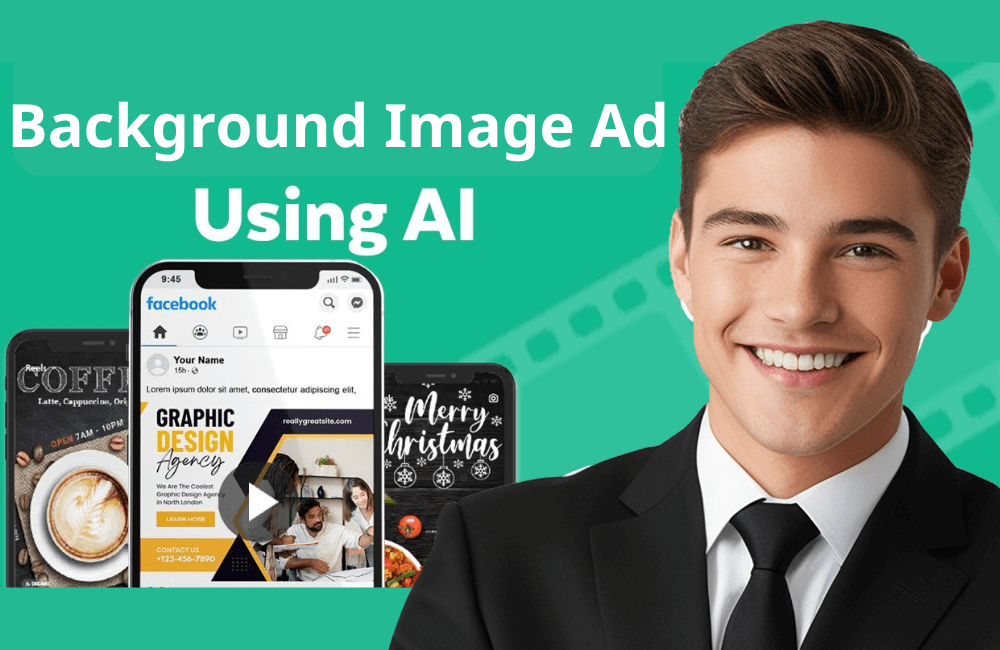
Tiếp đến, chúng tôi sử dụng AI để tạo hình nền (background), giúp video trông chuyên nghiệp hơn dù bạn quay ở bất kỳ đâu. Ví dụ: bạn có thể quay trong phòng khách, rồi dùng AI chèn nền là một căn nhà sang trọng, phù hợp với nội dung bất động sản.
Bạn có thể yêu cầu AI tạo hình nền như: “Background cho video bất động sản, chủ đề ‘Chi phí bán nhà là bao nhiêu’, màu đỏ và xanh, có hình căn nhà lớn phía sau.”
Sau khi tạo được hình nền ưng ý, hãy lưu ảnh và gửi kèm cùng kịch bản sang điện thoại để bắt đầu quay video quảng cáo.
Quay video bằng CapCut và mẹo giúp video chuyên nghiệp hơn
Khi quay video, chúng tôi thường dùng CapCut, một ứng dụng chỉnh sửa mạnh mẽ và dễ sử dụng. Trong CapCut, bạn có thể:
- Chọn chế độ Camera để quay trực tiếp.
- Thêm hiệu ứng Green Screen (màn hình xanh) để chèn hình nền AI.
- Dùng chế độ Multi-Clips mode để quay từng đoạn ngắn.
Một mẹo cực kỳ hữu ích là quay từng đoạn 2–3 câu, sai thì chỉ cần quay lại đoạn đó, không phải quay lại toàn bộ video. Cách này giúp tiết kiệm thời gian và giữ năng lượng tự nhiên.
Trong phần Teleprompter, bạn chỉ cần dán kịch bản, điều chỉnh tốc độ cuộn phù hợp và thêm bộ đếm 3 giây trước khi bắt đầu quay.
Chỉnh sửa video và tối ưu cho quảng cáo Facebook
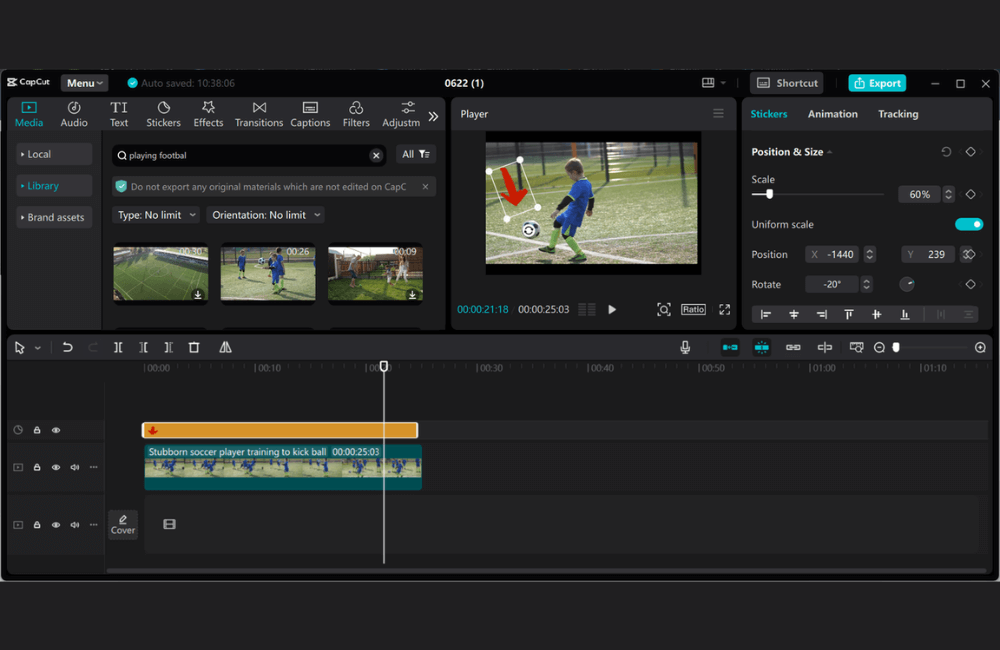
Sau khi quay xong, bạn có thể cắt phần thừa bằng cách chọn vị trí, nhấn “Split” và xóa phần đầu hoặc cuối không cần thiết. Một mẹo nhỏ giúp video trông tự nhiên hơn là bắt đầu ngay khi bạn mỉm cười hoặc bắt đầu nói điều này tạo cảm giác thân thiện và chuyên nghiệp.
Ngoài ra, hãy thêm văn bản tiêu đề (Add Text) để thu hút người xem khi họ lướt qua video. Ví dụ: dòng chữ “Chi phí để bán nhà là bao nhiêu?” xuất hiện đầu video sẽ ngay lập tức gây chú ý.
Đừng quên thêm phụ đề tự động (Auto Captions) vì nó giúp tăng thời gian xem và tương tác, nhất là khi người dùng xem video ở chế độ im lặng.
Cách chỉnh sửa video dễ dàng bằng công cụ Canva
Trong thời đại 2025, việc tạo video quảng cáo động (dynamic video ads) không còn là công việc chỉ dành cho các nhà thiết kế chuyên nghiệp. Với Canva, bất kỳ ai đều có thể tự mình thiết kế video quảng cáo đẹp mắt, chuyên nghiệp và hoàn toàn miễn phí.
Trước tiên, các bạn chỉ cần mở trình duyệt và truy cập canva.com. Nếu bạn chưa có tài khoản, hãy chọn Sign up for free để đăng ký nhanh chóng. Còn nếu đã có tài khoản, chúng ta hãy cùng đăng nhập và bắt đầu thao tác ngay trong giao diện chính của Canva.
Chọn kích thước và mẫu thiết kế video phù hợp
Khi bắt đầu một dự án mới, bạn có thể chọn “Custom Size” ở góc trên bên phải để nhập kích thước video mong muốn. Ví dụ, nếu bạn đang tạo video vuông cho quảng cáo Facebook, có thể nhập 500 x 500 pixel. Thông thường chúng tôi khuyến cáo các bạn để đúng kích thước video theo yêu cầu của Facebook
Tuy nhiên, để tiết kiệm thời gian, chúng tôi khuyên các bạn nên dùng thanh tìm kiếm của Canva và gõ “video ads”. Canva sẽ hiển thị hàng trăm mẫu video quảng cáo có sẵn cho nhiều nền tảng khác nhau, như:
- YouTube video ads: Mẫu video ngang phù hợp cho chiến dịch quảng cáo trên YouTube.
- Facebook, Instagram, TikTok ads: Mẫu video dọc (portrait) giúp hiển thị đẹp trên thiết bị di động.
- Pinterest hoặc LinkedIn ads: Mẫu video phù hợp cho định dạng quảng cáo chuyên nghiệp.
Ví dụ, trong hướng dẫn này, chúng tôi sẽ chọn mẫu video quảng cáo cho phòng gym. Sau khi nhấn chọn, Canva sẽ hỏi bạn muốn thay thế toàn bộ hay chỉ một trang vì mỗi page tương ứng với một cảnh (scene) trong video. Mẫu của chúng tôi có 4 cảnh, nên sẽ chọn “Apply all 4 pages” để thêm tất cả.
Tùy chỉnh nội dung video theo thương hiệu của bạn
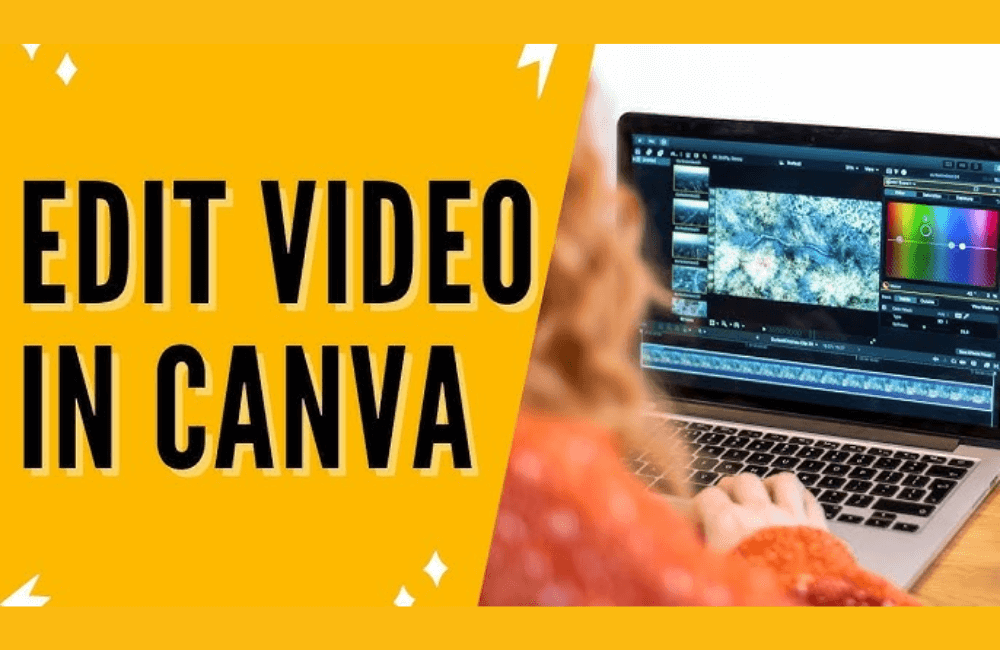
Sau khi chọn mẫu, bạn sẽ thấy 4 cảnh hiển thị ở thanh dưới cùng. Mỗi cảnh có thể chỉnh sửa riêng biệt đây là lúc để bạn biến mẫu chung thành video mang phong cách thương hiệu riêng.
Ở cảnh đầu tiên, chúng tôi thấy có tiêu đề, logo và dòng chữ phụ. Những phần này thường được nhóm (Group) lại, vì vậy hãy nhấn Ungroup để tùy chỉnh từng chi tiết.
- Thay đổi tiêu đề: Ví dụ, chúng tôi thay “Gym Power” thành “Level Up Fitness”. Sau đó chỉnh font, màu sắc và vị trí cho phù hợp với nhận diện thương hiệu.
- Thêm hoặc thay logo: Vào Elements → Search “gym” để tìm biểu tượng sẵn có, hoặc nếu bạn có logo riêng, hãy vào Uploads → Upload files để tải lên. Canva còn hỗ trợ tạo logo miễn phí ngay trên nền tảng nếu bạn chưa có.
Phía sau là video nền (background video) — bạn có thể kéo dài, cắt ngắn hoặc thay thế bằng video khác. Truy cập Videos → Search “gym”, chọn video phù hợp (ưu tiên video không có watermark). Ví dụ, chúng tôi chọn video tông tối, kéo thả thay cho nền cũ và điều chỉnh lại thời lượng 3–6 giây để video tự nhiên hơn.
Thêm hiệu ứng chuyển động và hoạt họa chuyên nghiệp
Để video trở nên sinh động hơn, bạn có thể thêm hiệu ứng chuyển động (animation) cho từng phần tử:
- Chọn tiêu đề “Level Up Fitness” → Animate → Block để tạo hiệu ứng chữ bật mạnh mẽ.
- Chọn logo → Animate → Rise để logo xuất hiện mượt mà từ dưới lên.
Việc thêm animation giúp video trông chuyên nghiệp hơn mà không cần phần mềm phức tạp. Các bạn có thể áp dụng hiệu ứng này cho từng cảnh để tạo sự liền mạch trong toàn video.
Ở cảnh cuối cùng, đừng quên thêm lời kêu gọi hành động (CTA) như: “Gửi tin nhắn cho chúng tôi ngay để nhận 1 tuần tập miễn phí!”
Chúng tôi thường tô đậm hoặc đổi màu đoạn chữ “1 tuần tập miễn phí” để nhấn mạnh ưu đãi. Bạn cũng có thể thêm hiệu ứng Block animation để tăng độ thu hút.
Các cách chỉnh sửa nâng cao cho nhà quảng cáo
Canva cung cấp rất nhiều tùy chọn mạnh mẽ mà nhiều nhà quảng cáo thường bỏ qua:
- Uploads: Tải video, hình ảnh hoặc âm thanh riêng của thương hiệu.
- Styles: Thay đổi nhanh toàn bộ phông chữ và bảng màu để đồng bộ nhận diện thương hiệu.
- Background: Chọn màu hoặc hình nền phù hợp với thông điệp chiến dịch.
- Grid View: Xem toàn bộ video ở dạng lưới giúp bạn dễ kiểm soát bố cục từng cảnh.
Ví dụ, nếu bạn đang chạy chiến dịch cho spa hoặc trung tâm thể hình, bạn có thể sử dụng tone màu pastel nhẹ, kết hợp nhạc nền thư giãn để tăng hiệu ứng cảm xúc cho người xem.
Xem trước, tải xuống và chia sẻ video hoàn chỉnh
Sau khi hoàn tất chỉnh sửa, nhấn Preview để xem toàn bộ video và đảm bảo mọi hiệu ứng, chữ, màu sắc đều mượt mà. Nếu hài lòng, bạn chỉ cần:
- Nhấn Download → File Type → MP4 Video.
- Chọn All Pages → Download.
Canva sẽ tự động xuất video quảng cáo hoàn chỉnh và tải xuống thiết bị của bạn. Ngoài ra, bạn cũng có thể chia sẻ trực tiếp qua link bằng cách nhấn Copy Link trong phần Share.
Sau khi tải về, video có thể được sử dụng trên mọi nền tảng quảng cáo Facebook giúp bạn tiết kiệm thời gian thiết kế mà vẫn đảm bảo tính chuyên nghiệp cho chiến dịch.
Trong thời đại mà video thống trị các nền tảng mạng xã hội, việc nắm vững quy trình sản xuất quảng cáo video trên Facebook không chỉ giúp doanh nghiệp của chúng ta tạo ra nội dung hấp dẫn mà còn chuyển đổi người xem thành khách hàng thực sự. Hãy bắt đầu từ những điều đơn giản để các bạn có thể xây dựng những video quảng cáo khiến người xem không thể rời mắt và mang lại kết quả xứng đáng cho nỗ lực của mình.
Câu hỏi thường gặp
Facebook hỗ trợ nhiều định dạng video, nhưng định dạng dọc (4:5 hoặc 9:16) thường mang lại hiệu quả cao nhất, đặc biệt trên thiết bị di động. Tuy nhiên, các bạn cũng nên thử nghiệm định dạng vuông (1:1) cho quảng cáo xuất hiện trong News Feed để đảm bảo tính linh hoạt.
Để tối ưu chuyển đổi, hãy đưa thông điệp chính vào 5 giây đầu tiên, thêm CTA rõ ràng (như “Đăng ký ngay” hoặc “Tìm hiểu thêm”) và sử dụng phụ đề để người xem không bật âm thanh vẫn hiểu nội dung. Ngoài ra, các bạn nên chạy thử A/B test để xác định phong cách video nào phù hợp nhất với tệp khách hàng mục tiêu.
💬 Liên hệ ngay để được BHW tư vấn miễn phí!
- Website: https://vi.blackhatworld.io/
- Telegram: @bhw_agency
- Whatsapp: +84819001811
- Wechat: bhwagency
- Email: [email protected]
Bài viết bằng ngôn ngữ khác:


