Trình quản lý quảng cáo Facebook: Hướng dẫn từng bước đầy đủ dành cho người mới bắt đầu
Nếu bạn mới bắt đầu chạy quảng cáo Facebook và cảm thấy choáng ngợp trước quá nhiều nút bấm, chỉ số và cài đặt trong Trình quản lý quảng cáo, thì bạn không hề đơn độc. Đây là công cụ mạnh mẽ nhất của Meta để giúp doanh nghiệp tiếp cận đúng khách hàng, nhưng cũng là nơi khiến rất nhiều người mới dễ mắc sai lầm và “đốt tiền” chỉ vì chưa hiểu cách vận hành.
Trong bài viết này, BlackHatWorld sẽ hướng dẫn các bạn từng bước một cách dễ hiểu và thực tế nhất về Trình quản lý quảng cáo Facebook, từ giao diện cơ bản, cách tạo chiến dịch đầu tiên, cho đến những cài đặt quan trọng mà người mới bắt buộc phải nắm. Dù bạn là chủ shop, marketer hay người lần đầu tiếp xúc với Facebook Ads, hướng dẫn này sẽ giúp bạn tự tin bắt đầu và tránh được những lỗi phổ biến ngay từ đầu.
Những thứ nhà quảng cáo mới bắt đầu cần chuẩn bị khi chạy Facebook Ads
Rất nhiều nhà quảng cáo mới thất bại không phải vì quảng cáo kém, mà vì setup sai ngay từ đầu. Chính vì vậy trước khi nghĩ đến việc tạo chiến dịch, set ngân sách hay viết nội dung quảng cáo, điều quan trọng nhất mà chúng tôi luôn nhấn mạnh với các bạn là thiết lập hệ thống quảng cáo cáo Facebook chuẩn.
Truy cập Business Manager và tạo Business Portfolio
Bước đầu tiên, các bạn hãy truy cập vào business.facebook.com và đăng nhập bằng tài khoản Facebook cá nhân của mình. Trong quá trình đăng nhập, Facebook có thể yêu cầu xác thực hai yếu tố nếu bạn đã bật sẵn. Nếu chưa bật, chúng tôi sẽ hướng dẫn bạn thiết lập ở phần sau vì đây là bước bắt buộc để bảo mật tài khoản.
Sau khi đăng nhập thành công, bạn sẽ được đưa vào giao diện Business Manager. Nếu đây là lần đầu tiên sử dụng, rất có thể bạn chưa có Business Portfolio. Lúc này, hãy nhấn vào Create Business Portfolio để tạo một portfolio mới.
Business Portfolio có thể hiểu đơn giản là một “thư mục tổng” chứa toàn bộ tài sản quảng cáo của doanh nghiệp, bao gồm tài khoản quảng cáo, trang Facebook, tài khoản Instagram, pixel, domain website và quyền truy cập của các thành viên trong đội nhóm. Ví dụ với chúng tôi, do quản lý quảng cáo cho nhiều khách hàng khác nhau, mỗi portfolio có thể chứa hàng chục đến hàng trăm tài sản. Khi tạo portfolio mới, bạn chỉ cần đặt tên doanh nghiệp, xác nhận email và hoàn tất. Nếu chưa có team, bạn có thể bỏ qua bước thêm nhân sự và quay lại sau.
Cập nhật thông tin doanh nghiệp trong Business Settings
Sau khi có Business Portfolio, bước tiếp theo là vào Business Settings để cập nhật thông tin doanh nghiệp. Đây là bước rất nhiều nhà quảng cáo mới bỏ qua, nhưng lại ảnh hưởng trực tiếp đến độ tin cậy của tài khoản. Tại mục Business Information, các bạn cần điền đầy đủ:
- Tên pháp lý của doanh nghiệp
- Địa chỉ doanh nghiệp
- Số điện thoại
- Website chính thức
Facebook sử dụng những thông tin này để xác minh rằng bạn là một doanh nghiệp thật, không phải tài khoản ảo hay spam. Nếu bạn chưa có pháp nhân doanh nghiệp như LLC hoặc hình thức tương đương, chúng tôi khuyên bạn nên đăng ký sớm. Hiện nay, việc này có thể hoàn tất rất nhanh với chi phí thấp, nhưng lại giúp tài khoản quảng cáo ổn định hơn rất nhiều về lâu dài.
Thiết lập bảo mật và xác thực hai yếu tố (2FA)
Tiếp theo, hãy vào Security Center trong Business Settings để bật Two-Factor Authentication cho tất cả mọi người. Đây là bước bắt buộc, không phải tùy chọn.
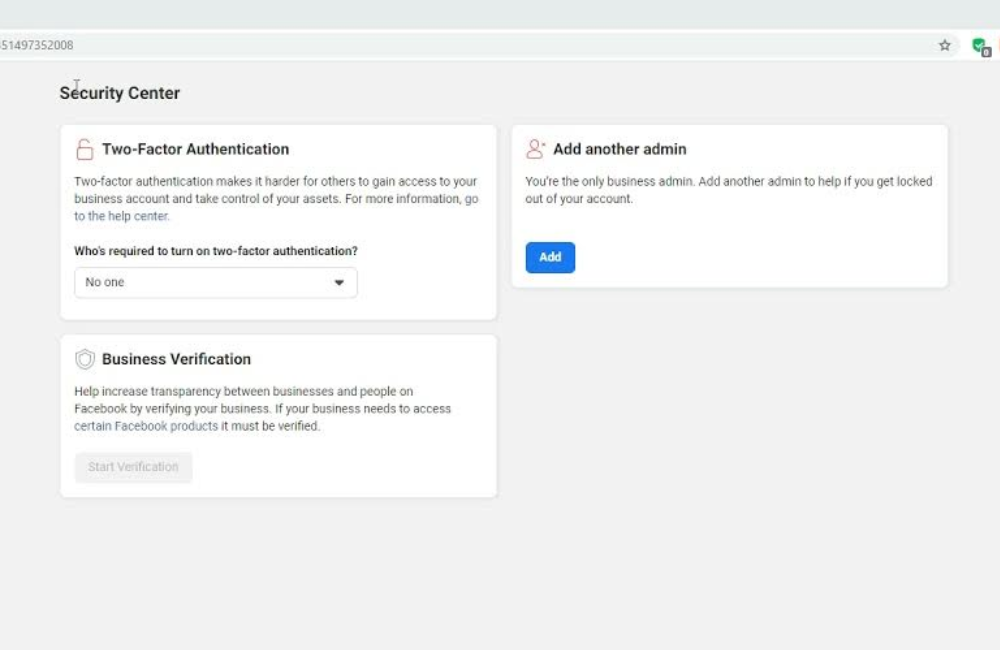
Chúng tôi đã gặp không ít trường hợp nhà quảng cáo bị hack tài khoản chỉ vì click nhầm vào link giả mạo trên Facebook hoặc Instagram. Khi chưa bật 2FA, hacker có thể chi tiêu hàng chục nghìn đô chỉ trong vài giờ. Có trường hợp mất từ 40.000 đến 50.000 USD và phải mất nhiều tháng mới xử lý xong với Meta. Vì vậy, hãy bật 2FA cho toàn bộ admin ngay từ đầu để tránh rủi ro không đáng có.
Thêm người tin cậy làm quản trị viên dự phòng
Một mẹo rất thực tế mà chúng tôi luôn áp dụng là thêm ít nhất một người tin cậy làm admin trong Business Manager. Người này có thể là người thân, đối tác hoặc thành viên trong team.
Lý do rất đơn giản là nếu một ngày nào đó tài khoản Facebook cá nhân của bạn bị khóa, bị hạn chế hoặc gặp sự cố, vẫn sẽ có người khác có quyền quản lý để duy trì quảng cáo. Chúng tôi từng gặp trường hợp tài khoản chính bị khóa đột ngột, nhưng nhờ có admin dự phòng nên chiến dịch không bị gián đoạn. Bạn chỉ cần vào mục People, nhấn Add, nhập email và cấp quyền admin cho người đó.
Thêm tài sản vào Business Portfolio
Sau khi hoàn tất phần bảo mật và phân quyền, chúng ta bắt đầu thêm các tài sản quan trọng vào Business Portfolio.
Thêm Trang Facebook
Vào Accounts → Pages, nhấn Add và chọn Add an existing Facebook Page nếu bạn đã có trang. Chỉ cần nhập URL trang và gửi yêu cầu xác nhận. Nếu chưa có trang, hãy tạo một trang Facebook mới. Ví dụ, nếu bạn là coach hoặc làm dịch vụ cá nhân, trang nên được xây dựng theo phong cách cá nhân để tăng độ tin cậy.
Kết nối Instagram với Facebook
Tiếp theo, hãy liên kết tài khoản Instagram với Facebook Page tại Settings → Linked Accounts → Instagram. Sau đó bật tùy chọn cho phép nhận tin nhắn Instagram trong inbox để thuận tiện cho việc chạy quảng cáo và trả lời khách hàng. Trong Business Manager, vào Instagram Accounts, nhấn Add và đăng nhập Instagram để cấp quyền.
Tạo tài khoản quảng cáo và thêm phương thức thanh toán
Bước cuối cùng trong phần chuẩn bị là tạo Ad Account. Đây là nơi bạn sẽ tạo chiến dịch, quản lý quảng cáo và ngân sách. Vào Ad Accounts → Add → Create new ad account, sau đó:
- Đặt tên tài khoản quảng cáo
- Chọn múi giờ chính xác ngay từ đầu
- Chọn “For my business”
- Thêm phương thức thanh toán hợp lệ
Lưu ý, múi giờ và đơn vị tiền tệ không thể thay đổi sau khi tạo, vì vậy hãy kiểm tra thật kỹ. Sau bước này, bạn đã sẵn sàng về mặt nền tảng. Những phần nâng cao hơn như Pixel, Domain Verification hay API Conversions có thể thiết lập sau khi bắt đầu chạy quảng cáo về website.
Trình quản lý quảng cáo Facebook: Hướng dẫn từng bước đầy đủ dành cho người mới bắt đầu
Ngay khi truy cập vào Trình quản lý quảng cáo, nếu nhìn lên góc trên bên trái, các bạn sẽ thấy nút Create. Đây chính là điểm khởi đầu cho mọi chiến dịch quảng cáo. Mỗi lần bạn muốn chạy quảng cáo mới, từ bán hàng, thu lead cho đến tăng tin nhắn, bạn đều bắt đầu tại đây.
Khi nhấn vào Create, Facebook sẽ yêu cầu bạn chọn mục tiêu chiến dịch, ví dụ như chuyển đổi, tin nhắn hay lưu lượng truy cập. Phía trên giao diện, bạn sẽ thấy các mục như Buying Type, Actions, Delivery, Active Ads. Đây là nơi giúp bạn theo dõi trạng thái quảng cáo và cách Facebook đang phân phối ngân sách.
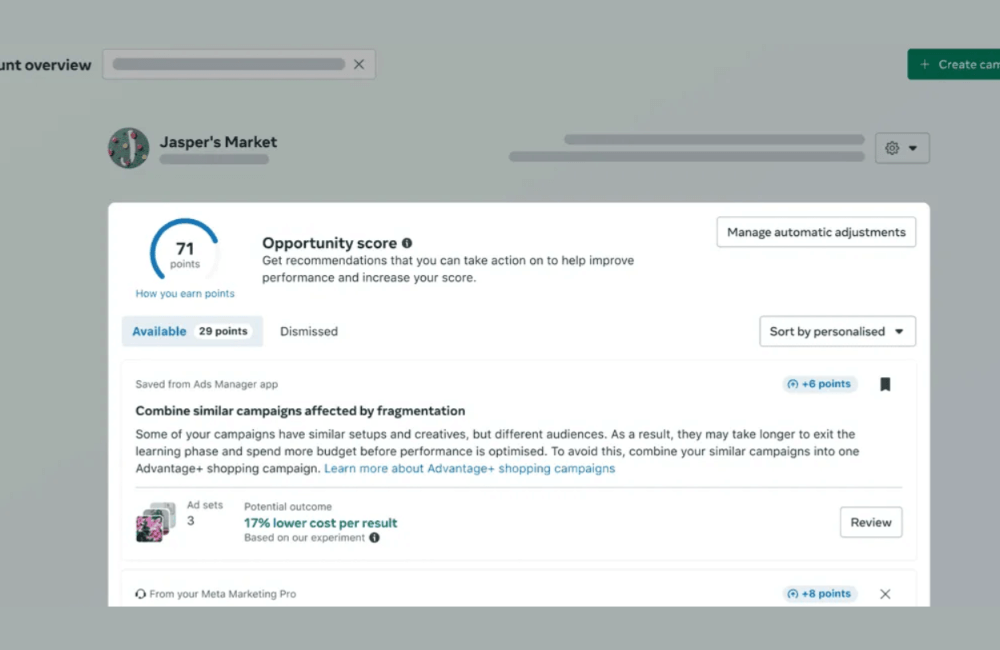
Ở bên phải, Opportunity Score xuất hiện như một chỉ số gợi ý, cho bạn biết mức độ tối ưu tổng thể của tài khoản. Chúng tôi xem đây là chỉ số tham khảo, không phải yếu tố quyết định, nhưng nó vẫn hữu ích để bạn biết tài khoản của mình đang ở trạng thái nào.
Tùy chỉnh mốc thời gian và xem dữ liệu quảng cáo
Một khu vực cực kỳ quan trọng mà các nhà quảng cáo thường xuyên sử dụng là phần chọn mốc thời gian. Tại đây, bạn có thể xem dữ liệu quảng cáo theo hôm nay, hôm qua, 7 ngày gần nhất, 30 ngày hoặc một khoảng thời gian tùy chỉnh. Ví dụ, nếu bạn vừa thay đổi creative ngày hôm qua và muốn biết hiệu quả ra sao, chỉ cần chọn mốc “Hôm qua” là có thể nhìn thấy ngay. Việc lọc đúng thời gian giúp bạn tránh hiểu sai dữ liệu và đưa ra quyết định chính xác hơn.
Account Overview
Ở thanh bên trái, mục Account Overview cung cấp cho bạn cái nhìn tổng thể về tài khoản. Phần này không quá chi tiết, nhưng rất hữu ích để nắm nhanh tình hình chung như Opportunity Score, xu hướng chi tiêu và hiệu suất tổng thể của các chiến dịch. Chúng tôi thường dùng Account Overview để kiểm tra nhanh tài khoản mỗi ngày trước khi đi sâu vào từng chiến dịch cụ thể.
Ads Reporting
Tiếp theo là Ads Reporting, nơi tập trung toàn bộ dữ liệu quảng cáo của bạn. Dù bạn đang chạy một hay hàng chục chiến dịch, mọi số liệu then chốt mà Marketer cần theo dõi. Điểm mạnh của Ads Reporting nằm ở khả năng tùy chỉnh báo cáo. Các bạn có thể breakdown dữ liệu theo cấp độ chiến dịch, nhóm quảng cáo, quảng cáo, theo thời gian, vị trí hiển thị, hành động hoặc thậm chí là từng asset trong dynamic creative. Ví dụ, bạn có thể kiểm tra xem quảng cáo nào đang hoạt động tốt nhất trên Instagram Reels so với Facebook Feed.
Audiences
Audiences là một trong những phần quan trọng nhất trong Trình quản lý quảng cáo. Đây là nơi bạn tạo và quản lý các tệp đối tượng. Với Custom Audience, bạn có thể tạo tệp từ những người đã thực hiện hành động cụ thể như truy cập website, xem video, tương tác với fanpage hoặc Instagram. Ví dụ, bạn có thể tạo một tệp gồm tất cả người đã vào trang checkout trong 30 ngày để chạy quảng cáo nhắc lại.
Tiếp theo là Lookalike Audience, công cụ giúp bạn mở rộng quy mô. Từ một Custom Audience chất lượng, Facebook sẽ tìm thêm những người mới có hành vi tương tự. Ví dụ, nếu bạn có một tệp người đã mua hàng, Lookalike từ tệp này thường mang lại hiệu quả rất tốt cho các chiến dịch mở rộng.
Advertising Settings
Trong Advertising Settings, bạn sẽ tìm thấy nhiều thiết lập quan trọng như Account Controls, Value Rules, Advantage Plus Creative, Audience Segments, Data Assets and Pixels.
Nếu bạn là người mới, chúng tôi khuyên bạn nên dành thời gian đọc và làm quen với khu vực này. Bạn sẽ phải quay lại đây rất nhiều lần khi chạy quảng cáo lâu dài, đặc biệt là khi tối ưu creative, quản lý pixel hoặc phân quyền tài khoản.
Billings and Payments
Billings and Payments là nơi xử lý tất cả vấn đề liên quan đến tiền. Tại đây, bạn có thể xem Current Balance để biết mình đang nợ bao nhiêu tiền quảng cáo.
Bạn cũng có thể đặt payment threshold, ví dụ Facebook sẽ trừ tiền mỗi khi chi tiêu đạt 100 đô hoặc 1.000 đô. Điều này giúp bạn chủ động hơn trong việc kiểm soát dòng tiền. Ngoài ra, bạn có thể thêm, xóa phương thức thanh toán hoặc nạp tiền thủ công thay vì để Facebook tự động trừ thẻ. Mục Payment Activity lưu lại toàn bộ hóa đơn và lịch sử giao dịch của bạn, rất hữu ích khi cần đối soát chi phí.
Events Manager –Pixel
Events Manager là nơi bạn thiết lập pixel và theo dõi các sự kiện chuyển đổi. Nếu bạn chạy quảng cáo chuyển đổi mà chưa có pixel hoặc chưa thiết lập đúng sự kiện, hiệu quả sẽ rất kém.
Trong Data Sources, bạn sẽ thấy pixel, Custom Conversions và các tích hợp đối tác. Ví dụ, bạn có thể tạo Custom Conversion để theo dõi một hành động cụ thể như bấm nút đăng ký hoặc hoàn tất form mà Facebook không tự động nhận diện. Ngoài ra, Partner Integrations cho phép bạn kết nối với Conversions API thông qua các nền tảng như Shopify, giúp gửi dữ liệu từ server và cải thiện độ chính xác sau các cập nhật iOS.
All Tools và Business Settings
Đây là nơi tập hợp rất nhiều công cụ nâng cao. Trong Business Settings, bạn có thể quản lý người dùng, phân quyền, thêm fanpage, tài khoản quảng cáo, tài khoản Instagram, WhatsApp và các tài sản khác.
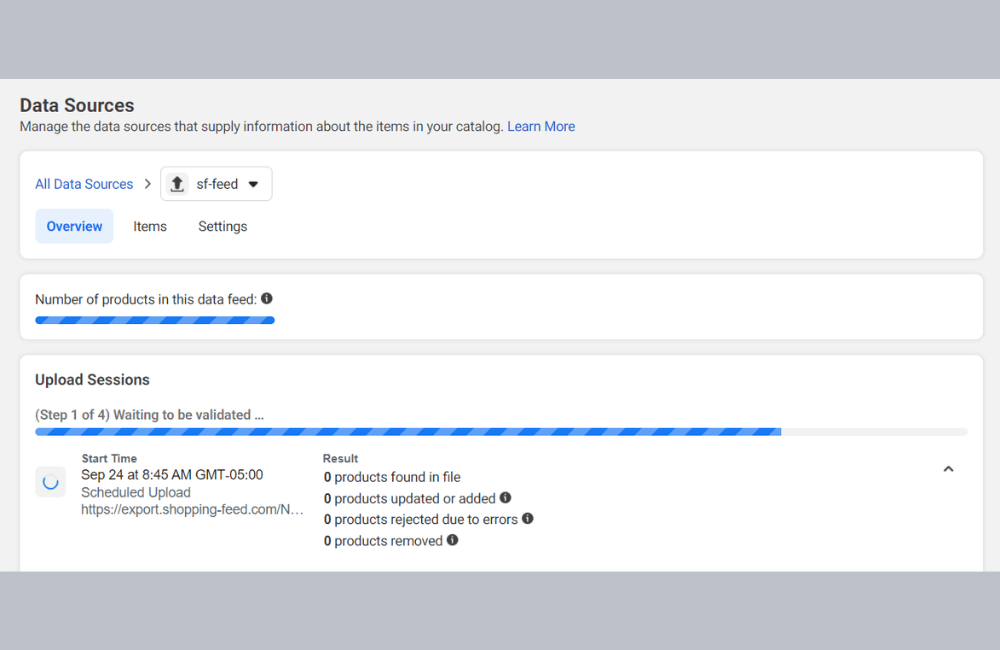
Phần Data Sources cho phép quản lý catalog, pixel, offline events và shared audiences. Domain verification cũng nằm tại đây, giúp Facebook xác nhận website của bạn an toàn và đáng tin cậy. Đây là khu vực mà các nhà quảng cáo chuyên nghiệp sử dụng rất thường xuyên để quản lý toàn bộ hệ sinh thái quảng cáo một cách bài bản và lâu dài.
Trình quản lý quảng cáo Facebook là công cụ cốt lõi mà bất kỳ nhà quảng cáo nào cũng cần nắm vững nếu muốn chạy quảng cáo hiệu quả và bền vững. Khi hiểu rõ từng khu vực, từ tạo chiến dịch, quản lý đối tượng, theo dõi dữ liệu cho đến thanh toán và pixel, các bạn sẽ chủ động hơn trong mọi quyết định và tránh được nhiều sai lầm tốn kém. Với người mới bắt đầu, hãy dành thời gian làm quen từng bước, vì đây chính là nền tảng để tối ưu quảng cáo lâu dài.
Câu hỏi thường gặp
Không nhất thiết. Các bạn chỉ cần nắm vững những phần cơ bản như tạo chiến dịch, chọn mục tiêu, theo dõi kết quả và thanh toán. Những tính năng nâng cao có thể học dần trong quá trình chạy quảng cáo.
Có thể, nhưng không nên. Pixel giúp Facebook tối ưu phân phối, đo lường chuyển đổi chính xác hơn và tạo tệp đối tượng chất lượng, đặc biệt quan trọng nếu bạn muốn chạy quảng cáo hiệu quả về lâu dài.
💬 Liên hệ ngay để được BHW tư vấn miễn phí!
- Website: https://vi.blackhatworld.io/
- Telegram: @bhw_agency
- Whatsapp: +84819001811
- Wechat: bhwagency
- Email: [email protected]
Bài viết bằng ngôn ngữ khác:


