Thêm quản trị viên vào trang Facebook: Hướng dẫn từng bước cho năm 2026

Quản lý Fanpage hiệu quả không chỉ dừng lại ở việc đăng bài hay chạy quảng cáo, mà còn nằm ở cách bạn phân quyền đúng người, đúng vai trò. Trong bài viết này, BlackHatWorld sẽ hướng dẫn các bạn cách thêm quản trị viên vào Trang Facebook từng bước, dễ hiểu và cập nhật mới nhất cho năm 2026, giúp doanh nghiệp, đội ngũ marketing và nhà quảng cáo làm việc an toàn, rõ ràng và tránh những rủi ro không đáng có khi vận hành Fanpage.
Những lợi ích khi thêm Admin vào Fanpage Facebook
Việc thêm quản trị viên (Admin) cho Fanpage Facebook không chỉ đơn thuần là chia sẻ quyền truy cập, mà còn là một bước quan trọng giúp chúng tôi và các bạn vận hành Trang hiệu quả, an toàn và có khả năng mở rộng lâu dài. Dưới đây là những lợi ích rõ ràng nhất mà các nhà quảng cáo và doanh nghiệp nên hiểu trước khi quyết định thêm Admin cho Fanpage của mình.
Giảm rủi ro phụ thuộc vào một cá nhân duy nhất
Một trong những sai lầm phổ biến nhất mà chúng tôi thường thấy là Fanpage chỉ có một Admin duy nhất. Điều này cực kỳ rủi ro. Ví dụ, nếu người đó bị mất tài khoản cá nhân, bị hack hoặc vô tình vi phạm chính sách Facebook dẫn đến khóa quyền, toàn bộ Fanpage có thể rơi vào tình trạng “không người quản lý”.
Khi bạn thêm ít nhất một Admin dự phòng, Fanpage của bạn vẫn được kiểm soát và xử lý kịp thời trong mọi tình huống. Với các doanh nghiệp đang chạy quảng cáo, đây gần như là điều bắt buộc để tránh gián đoạn hoạt động marketing.
Phân quyền rõ ràng, tối ưu quy trình làm việc
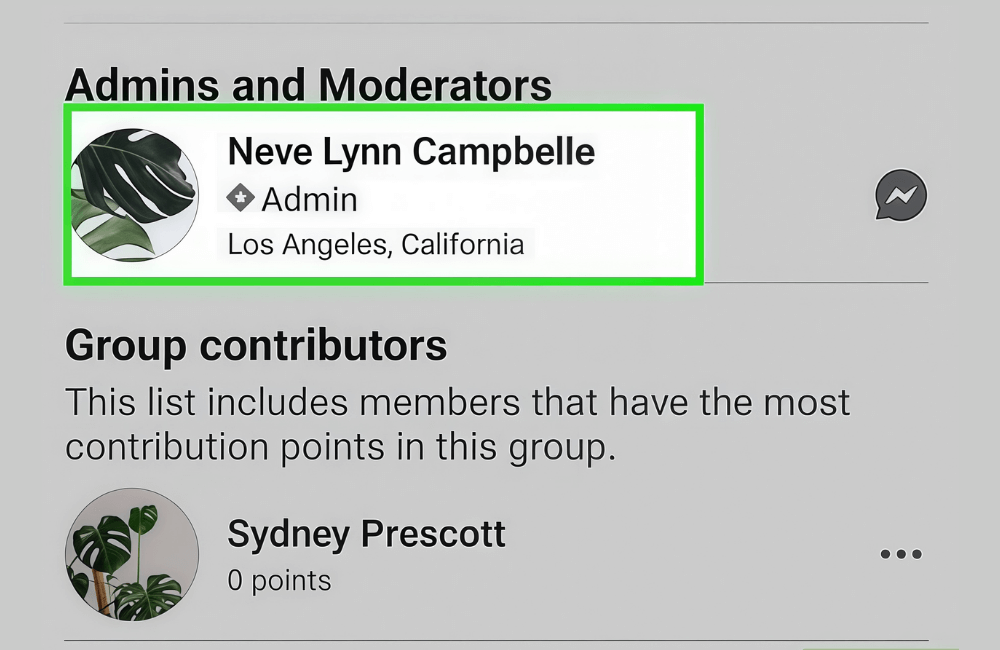
Không phải ai tham gia quản lý Fanpage cũng cần toàn quyền Admin. Tuy nhiên, việc có nhiều Admin giúp chúng tôi dễ dàng phân chia trách nhiệm ở cấp cao nhất, đặc biệt trong các tình huống quan trọng như thay đổi quyền, khôi phục Trang hoặc xử lý sự cố quảng cáo.
Ví dụ, một Admin có thể chịu trách nhiệm chiến lược nội dung, Admin còn lại phụ trách quảng cáo và kết nối với Meta Support. Việc này giúp quy trình vận hành rõ ràng hơn, giảm nhầm lẫn và hạn chế lỗi do thao tác sai.
Thuận lợi hơn khi làm việc với agency hoặc đối tác quảng cáo
Khi các bạn thuê agency hoặc đối tác bên ngoài để chạy quảng cáo, Facebook thường yêu cầu họ có quyền quản trị nhất định trên Fanpage. Trong nhiều trường hợp, nếu không có Admin phù hợp, việc kết nối tài khoản quảng cáo, Pixel hoặc Business Manager sẽ gặp rất nhiều khó khăn.
Chúng tôi thường khuyên các nhà quảng cáo nên thêm Admin tạm thời cho agency trong giai đoạn triển khai, sau đó có thể điều chỉnh lại quyền khi dự án kết thúc. Cách làm này vừa đảm bảo hiệu quả công việc, vừa kiểm soát được rủi ro.
Dễ dàng xử lý khi Fanpage gặp sự cố hoặc cần khiếu nại
Khi Fanpage bị hạn chế tính năng, bị báo cáo hoặc gặp vấn đề liên quan đến quảng cáo, Facebook thường chỉ làm việc với Admin cấp cao nhất. Nếu Admin đó không online, không phản hồi kịp hoặc không hiểu rõ vấn đề, quá trình xử lý có thể bị kéo dài rất lâu.
Việc có nhiều Admin giúp chúng tôi chủ động hơn trong việc liên hệ bộ phận hỗ trợ Meta, gửi khiếu nại và cung cấp giấy tờ xác minh khi cần. Điều này đặc biệt quan trọng với các Fanpage doanh nghiệp hoặc Trang đang chạy quảng cáo ngân sách lớn.
Tăng độ tin cậy và tính bền vững của Fanpage
Một Fanpage được quản lý bởi nhiều Admin uy tín, hoạt động ổn định lâu dài sẽ có mức độ tin cậy cao hơn trong mắt Facebook. Điều này gián tiếp hỗ trợ cho quảng cáo, xét duyệt nội dung và cả những tính năng nâng cao như xác minh tích xanh, mở khóa hỗ trợ ưu tiên hoặc mở hạn mức quảng cáo. Chúng tôi đã thấy nhiều trường hợp Fanpage có lịch sử quản trị rõ ràng, nhiều Admin hợp lệ sẽ ít gặp checkpoint hơn so với Trang chỉ có một người quản lý duy nhất.
Thêm quản trị viên vào trang Facebook: Hướng dẫn từng bước cho năm 2026
Việc thêm quản trị viên (Admin) vào Fanpage Facebook không chỉ giúp chúng tôi và các bạn chia sẻ khối lượng công việc quản lý Trang, mà còn đảm bảo Fanpage luôn được vận hành liên tục, an toàn và hiệu quả. Trong bối cảnh năm 2026, Facebook đã chuyển hoàn toàn sang trải nghiệm Trang mới (New Pages Experience), nên cách phân quyền cũng có một số điểm khác so với trước đây. Dưới đây là hướng dẫn chi tiết từng bước, cả trên máy tính và thiết bị di động, để các nhà quảng cáo và doanh nghiệp có thể thực hiện chính xác ngay từ lần đầu.
Thêm quản trị viên Fanpage Facebook trên máy tính
Bước 1: Đăng nhập vào tài khoản Facebook
Trước tiên, các bạn cần đăng nhập vào tài khoản Facebook cá nhân đang sở hữu hoặc có quyền cao nhất đối với Trang. Đây là điều kiện bắt buộc, vì chỉ người có quyền quản trị đầy đủ mới có thể thêm Admin mới.
Sau khi đăng nhập, hãy nhấp vào ảnh đại diện ở góc trên bên phải, sau đó chuyển đổi hồ sơ sang Trang doanh nghiệp mà bạn muốn quản lý. Khi Trang mở ra, bạn sẽ thấy khu vực quản lý Trang ở cột bên trái màn hình.
Ví dụ, nếu chúng tôi đang quản lý một Fanpage bán hàng hoặc Fanpage chạy quảng cáo, bước chuyển đổi hồ sơ này giúp đảm bảo mọi thao tác sau đó đều áp dụng đúng cho Trang, không nhầm sang hồ sơ cá nhân.
Bước 2: Truy cập phần cài đặt Trang
Trong giao diện quản lý Trang, các bạn nhấp vào mục Cài đặt ở góc trên bên trái. Tại đây, Facebook sẽ hiển thị nhiều tùy chọn liên quan đến Trang, trong đó có phần Thiết lập trang.
Đây là nơi tập trung tất cả các quyền, vai trò và quyền truy cập của Fanpage, nên bạn hãy chắc chắn mình đang thao tác đúng Trang trước khi tiếp tục.
Bước 3: Mở tùy chọn Truy cập Trang
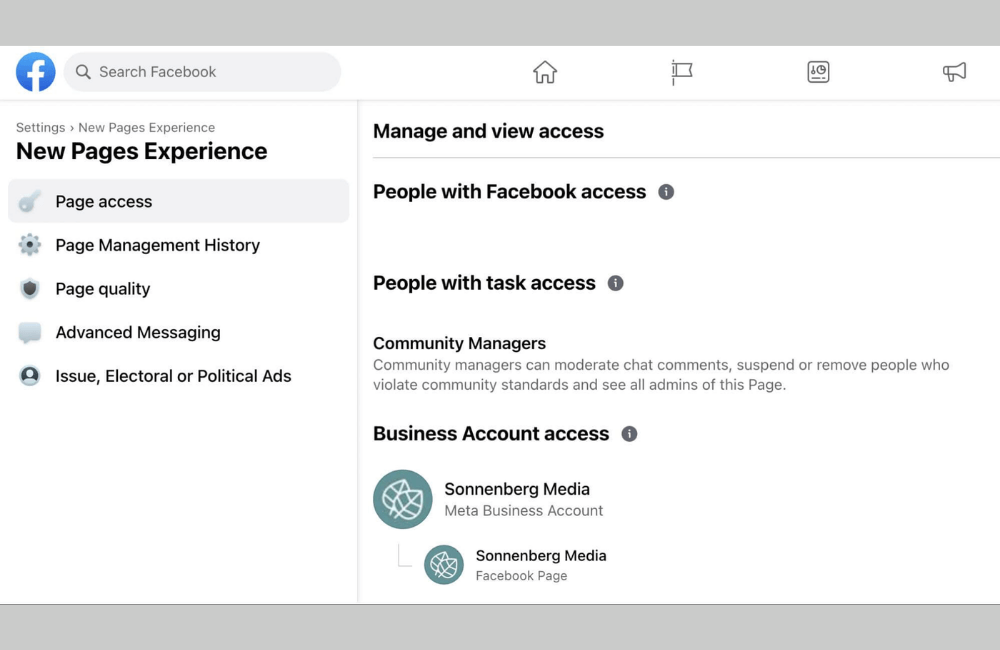
Tiếp theo, chúng tôi chọn mục Truy cập trang và nhấn vào Xem. Tại đây, Facebook cho phép bạn phân quyền cho người khác với nhiều mức độ truy cập khác nhau, tùy theo vai trò họ đảm nhận. Hiện tại, Facebook chia quyền truy cập thành ba nhóm chính:
- Truy cập đầy đủ: Người được cấp quyền này có thể thêm hoặc xóa người khác, quản lý quảng cáo, tin nhắn, nội dung, cộng đồng, quyền và cài đặt. Nói cách khác, họ gần như có toàn quyền với Trang, kể cả xóa Trang.
- Truy cập một phần: Phù hợp với nhân sự marketing hoặc media buyer. Họ có thể quản lý quảng cáo, nội dung, tin nhắn và xem hoạt động cộng đồng, nhưng không thể thêm hoặc xóa người khác và không chỉnh sửa quyền, cài đặt.
- Truy cập tác vụ: Thường dùng cho agency hoặc đối tác kỹ thuật. Họ chỉ xử lý các tác vụ cụ thể thông qua công cụ như Meta Business Suite và không truy cập trực tiếp vào Trang hay News Feed của Trang.
Bước 4: Chọn mức truy cập phù hợp
Dựa trên nhu cầu thực tế, các bạn hãy xác định rõ vai trò của người sắp được thêm. Ví dụ, nếu đó là người đồng sáng lập doanh nghiệp, chúng tôi thường cấp Truy cập đầy đủ. Nếu là nhân viên chạy quảng cáo, Truy cập một phần là lựa chọn an toàn hơn. Các bước thực hiện như sau:
- Nhấn Thêm mới
- Nhập tên hoặc email của hồ sơ Facebook cần thêm
- Chọn mức truy cập phù hợp (Full, Partial hoặc Task)
- Nhấn Cung cấp quyền truy cập
Bước 5: Xác nhận bằng mật khẩu
Facebook sẽ yêu cầu bạn nhập lại mật khẩu tài khoản để xác minh. Đây là bước bảo mật bắt buộc. Sau khi xác nhận, lời mời sẽ được gửi đi và khi người được mời chấp nhận, họ sẽ chính thức có quyền quản trị theo cấp độ bạn đã chọn.
Cách thêm quản trị viên Fanpage Facebook bằng điện thoại
Không phải lúc nào chúng ta cũng ngồi trước máy tính, vì vậy Facebook cũng cho phép thêm Admin trực tiếp trên ứng dụng di động.
Bước 1: Mở menu Facebook
Trên ứng dụng Facebook:
- Với Android, nhấn vào biểu tượng ba gạch ở góc trên bên phải
- Với iOS, biểu tượng này nằm ở góc dưới bên phải
Bước 2: Chọn Trang Facebook cần quản lý
Từ menu, các bạn chọn Fanpage muốn thêm quản trị viên. Facebook sẽ hiển thị một popup yêu cầu chuyển đổi sang Trang, hãy nhấn Chuyển đổi để tiếp tục.
Bước 3: Vào phần Thiết lập Trang
Tiếp theo, vào Cài đặt và quyền riêng tư, chọn Cài đặt, sau đó mở Thiết lập trang. Đây chính là phiên bản di động của phần cài đặt trên máy tính.
Bước 4: Cập nhật Truy cập Trang
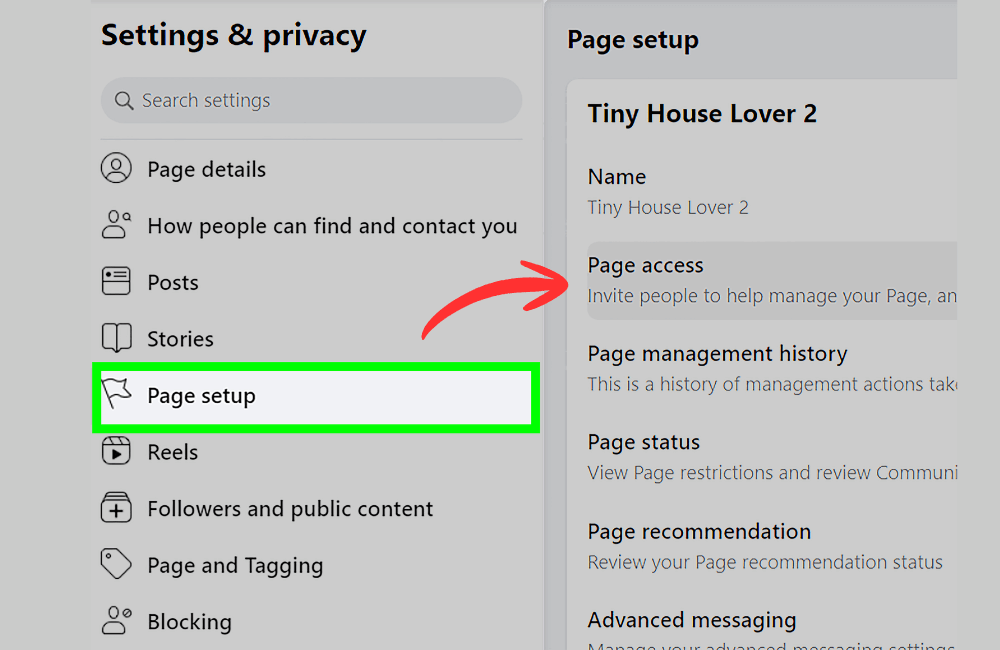
Trong mục Truy cập trang, bạn chọn cấp độ truy cập mong muốn:
- Toàn quyền truy cập
- Truy cập một phần
- Truy cập tác vụ
Sau đó, thêm hồ sơ Facebook của người cần cấp quyền và chọn mức truy cập tương ứng.
Bước 5: Xác minh mật khẩu
Tương tự như trên máy tính, Facebook sẽ yêu cầu bạn nhập mật khẩu để xác nhận thay đổi. Khi hoàn tất, lời mời sẽ được gửi đi và chỉ có hiệu lực khi người được mời chấp nhận.
Việc thêm quản trị viên vào Trang Facebook không chỉ giúp bạn chia sẻ khối lượng công việc mà còn đảm bảo Fanpage được vận hành ổn định, an toàn và hiệu quả hơn trong năm 2026. Khi phân quyền đúng người, đúng vai trò, bạn sẽ vừa tiết kiệm thời gian quản lý, vừa giảm thiểu rủi ro mất quyền kiểm soát Trang. Hãy luôn kiểm tra lại quyền truy cập định kỳ để đảm bảo Fanpage của bạn luôn trong trạng thái tối ưu nhất.
Câu hỏi thường gặp
Facebook không giới hạn số lượng quản trị viên, nhưng chúng tôi khuyến nghị chỉ nên thêm những người thật sự cần thiết để tránh rủi ro bảo mật và xung đột quyền truy cập.
Có, nếu bạn cấp Toàn quyền truy cập (Full Access). Vì vậy, hãy cân nhắc kỹ và chỉ cấp quyền cao nhất cho những người bạn thực sự tin tưởng.
💬 Liên hệ ngay để được BHW tư vấn miễn phí
- Website: https://vi.blackhatworld.io/
- Telegram: @bhw_agency
- Whatsapp: +84819001811
- Wechat: bhwagency
- Email: [email protected]
Bài viết bằng ngôn ngữ khác:


