Cách tùy chỉnh bảng điều khiển quảng cáo trên Facebook để có thông tin chi tiết về hiệu suất nhanh chóng
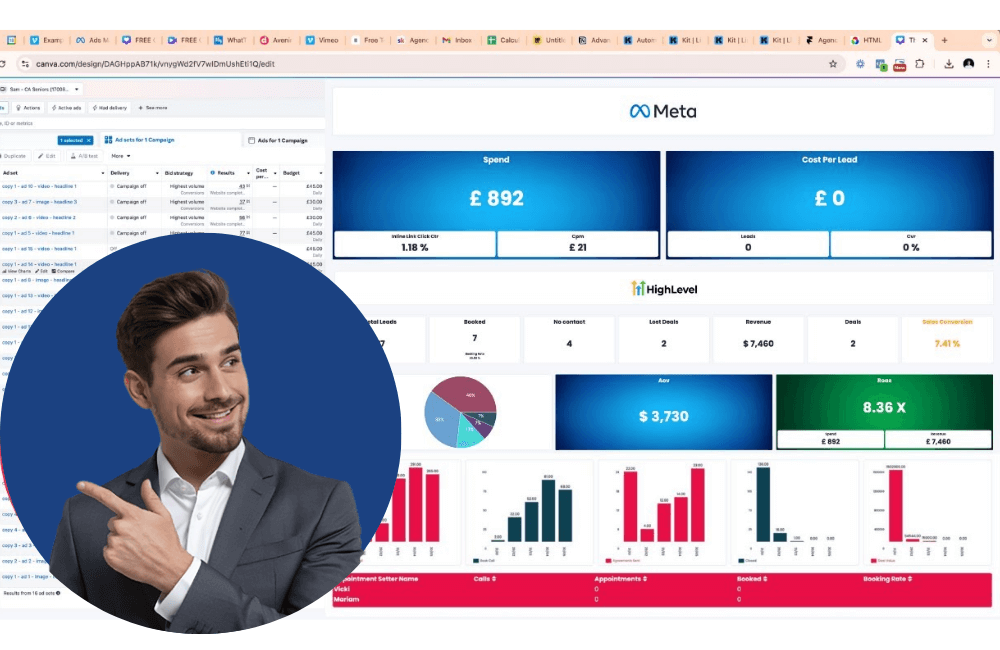
Trong thế giới quảng cáo Facebook đầy cạnh tranh, việc theo dõi hiệu suất chiến dịch một cách nhanh chóng và chính xác là yếu tố then chốt để ra quyết định kịp thời và tối ưu ngân sách. Nếu bạn đang cảm thấy “lạc giữa biển số liệu” với hàng tá báo cáo, chỉ số và bảng dữ liệu, thì việc tùy chỉnh bảng điều khiển quảng cáo (Ads Dashboard) chính là giải pháp. Với một bảng điều khiển được thiết lập thông minh, chúng ta có thể nhìn thấy ngay các chỉ số quan trọng như CTR, CPC, ROI hay lượt chuyển đổi mà không cần phải cuộn qua từng chiến dịch hay báo cáo chi tiết.
Trong bài viết này, BlackHatWorld sẽ hướng dẫn bạn từng bước cách tùy chỉnh bảng điều khiển trên Facebook Ads Manager, giúp bạn dễ dàng truy cập thông tin quan trọng, tập trung vào dữ liệu thực sự cần thiết và đưa ra quyết định nhanh chóng để tối đa hóa hiệu suất chiến dịch. Dù bạn là nhà quảng cáo mới bắt đầu hay đã có kinh nghiệm, những mẹo này sẽ giúp bạn làm việc hiệu quả hơn và quản lý chiến dịch một cách chuyên nghiệp.
Vì sao cần tùy chỉnh bảng điều khiển quảng cáo trên Facebook?
Các bạn đều biết rằng mỗi chiến dịch có những mục tiêu riêng, từ tăng nhận diện thương hiệu, tạo khách hàng tiềm năng, đến tối ưu hóa chuyển đổi và doanh thu. Một bảng điều khiển được thiết lập đúng cách giúp bạn tập trung ngay vào các chỉ số quan trọng, theo dõi hiệu suất theo thời gian thực và ra quyết định nhanh chóng. Thay vì phải mất hàng giờ để tổng hợp dữ liệu từ nhiều chiến dịch, chúng ta có thể nắm bắt hiệu quả quảng cáo chỉ trong vài cú nhấp chuột, đồng thời tối ưu hóa ngân sách và chiến lược sáng tạo một cách chính xác và hiệu quả.
Tăng tốc độ ra quyết định với thông tin trực quan
Chúng tôi và các bạn đều biết rằng thời gian phản ứng là yếu tố sống còn trong quản lý quảng cáo. Khi các chiến dịch chạy liên tục, việc mở từng báo cáo chi tiết để kiểm tra hiệu suất có thể làm chậm quá trình ra quyết định. Bằng cách tùy chỉnh bảng điều khiển quảng cáo trên Facebook, chúng tôi có thể tập trung ngay vào các chỉ số quan trọng nhất như lượt nhấp, tỷ lệ chuyển đổi, chi phí cho mỗi hành động và ROI. Ví dụ, nếu một chiến dịch đang hoạt động kém hiệu quả, bạn sẽ nhìn thấy cảnh báo ngay trên bảng điều khiển và có thể điều chỉnh ngân sách hoặc nội dung quảng cáo ngay lập tức mà không phải mất thời gian dò từng báo cáo.
Tập trung vào các chỉ số quan trọng cho doanh nghiệp của bạn
Mỗi doanh nghiệp có mục tiêu riêng, và điều này có nghĩa là chúng ta không cần xem tất cả các số liệu cùng lúc. Một bảng điều khiển tùy chỉnh cho phép bạn và đội ngũ của bạn chỉ hiển thị những chỉ số thực sự quan trọng. Ví dụ, với các nhà quảng cáo bán sản phẩm trực tuyến, những số liệu như lượt thêm vào giỏ hàng, tỷ lệ chuyển đổi và doanh thu từ quảng cáo sẽ quan trọng hơn lượt hiển thị hay lượt thích bài viết. Việc tập trung vào những dữ liệu này giúp chúng ta đưa ra các quyết định chính xác hơn và nhanh chóng hơn, tối ưu hóa ngân sách quảng cáo và nâng cao hiệu quả chiến dịch.
So sánh và phân tích nhanh giữa các chiến dịch
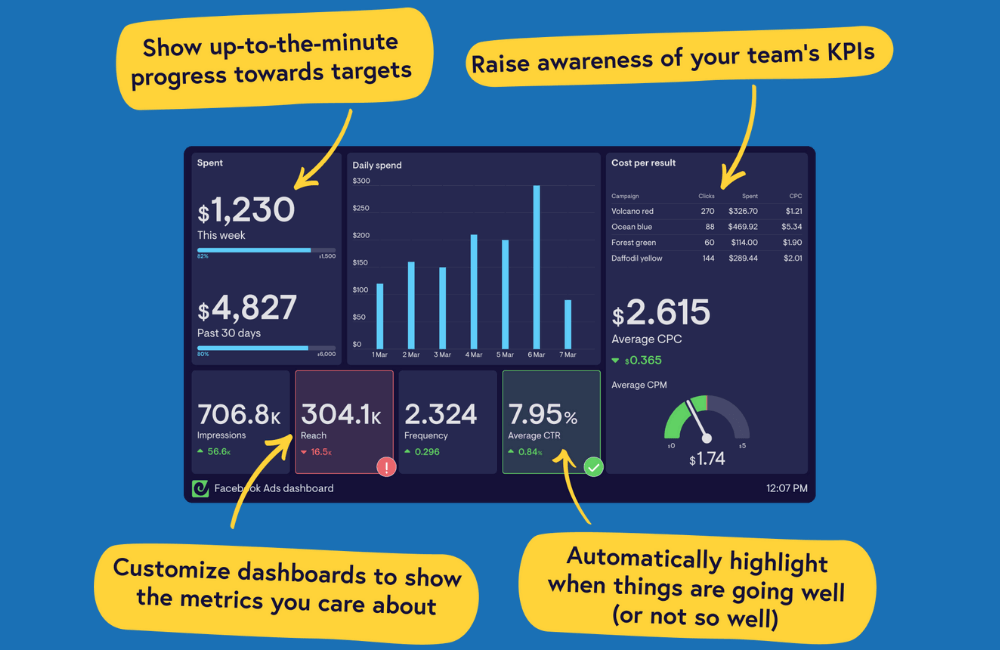
Khi bạn chạy nhiều chiến dịch cùng lúc, việc so sánh hiệu suất từng chiến dịch có thể gây rối nếu không có hệ thống rõ ràng. Chúng tôi thường tùy chỉnh bảng điều khiển để so sánh các chiến dịch, nhóm quảng cáo hoặc quảng cáo riêng lẻ chỉ trong vài cú nhấp chuột. Ví dụ, bạn có thể so sánh hai chiến dịch A/B testing trên cùng một sản phẩm để xem cái nào mang lại tỷ lệ chuyển đổi cao hơn. Nhờ đó, chúng tôi có thể nhanh chóng quyết định chiến dịch nào cần tăng ngân sách, chiến dịch nào cần dừng lại hoặc điều chỉnh nội dung.
Giúp đội ngũ quảng cáo làm việc hiệu quả hơn
Một bảng điều khiển tùy chỉnh không chỉ hữu ích cho nhà quản lý mà còn giúp cả đội ngũ quảng cáo vận hành mượt mà hơn. Khi tất cả các thành viên đều có quyền truy cập vào dữ liệu mà chúng tôi và các bạn xác định là quan trọng, mọi người sẽ dễ dàng hiểu được hiệu suất chiến dịch và các bước cần thực hiện. Ngoài ra khi bạn thuê nhân sự quản lý chiến dịch quảng cáo thì họ cũng cần thiết lập bảng điều khiển quảng cáo để tối ưu hiệu suất nhanh chóng.
Dễ dàng theo dõi và báo cáo định kỳ
Chúng tôi biết rằng việc tạo báo cáo định kỳ có thể tốn nhiều thời gian nếu phải tổng hợp dữ liệu từ nhiều nơi. Với bảng điều khiển tùy chỉnh, việc theo dõi và xuất báo cáo trở nên nhanh chóng và chính xác hơn. Ví dụ, bạn có thể lập bảng điều khiển hiển thị doanh thu theo ngày, tuần hoặc tháng cùng với chi phí quảng cáo, tỷ lệ chuyển đổi và các chỉ số ROI khác. Nhờ đó, chúng tôi và các bạn không chỉ tiết kiệm thời gian mà còn đảm bảo dữ liệu minh bạch, dễ hiểu và phục vụ cho việc tối ưu hóa chiến dịch liên tục.
Các chỉ số quan trọng bạn cần cân nhắc đưa vào bảng điều khiển quảng cáo Facebook
Để tối đa hóa hiệu quả chiến dịch, chúng tôi và các bạn cần đảm bảo rằng bảng điều khiển quảng cáo trên Facebook hiển thị đầy đủ các chỉ số quan trọng. Những chỉ số này giúp bạn đánh giá nhanh hiệu suất và đưa ra quyết định kịp thời. Dưới đây là các chỉ số mà chúng tôi luôn ưu tiên thêm vào bảng điều khiển khi quản lý tài khoản cho khách hàng.
Purchase ROAS
Đây là chỉ số quan trọng hàng đầu mà chúng tôi theo dõi. Ví dụ, nếu bạn bán sản phẩm trực tuyến, hãy nhập “Purchase” và thêm “Purchases” và “Value” để xem khách hàng thực sự chi bao nhiêu cho mỗi đơn hàng. Chỉ số này cho phép chúng tôi đánh giá ROI thực sự và quyết định tăng hoặc giảm ngân sách cho chiến dịch cụ thể.
CPM
CPM là chỉ số cần thiết để phân tích hiệu quả chi phí quảng cáo. Chúng tôi và các bạn có thể sử dụng CPM để so sánh chi phí giữa các chiến dịch, đặc biệt khi tối ưu hóa cho traffic, brand awareness hay conversions. CPM cao có thể báo hiệu rằng quảng cáo đã tiếp cận nhiều người nhưng cần tối ưu nội dung hoặc nhắm mục tiêu lại.
Outbound Clicks và Outbound Click-Through Rate
Khi chạy các chiến dịch bán hàng trực tiếp đến trang web, chỉ số Outbound Clicks trở nên cực kỳ quan trọng. Outbound click khác với click bình thường vì nó chỉ tính những click đưa người dùng ra khỏi nền tảng Meta như Facebook hoặc Instagram. Nếu chiến dịch của bạn hướng đến landing page bên ngoài, đây là chỉ số chính để đánh giá lượng traffic thực tế từ quảng cáo.
Link Clicks và Link Click-Through Rate
Đối với các chiến dịch Facebook Leads hoặc Facebook Purchases, chúng tôi thường thêm Link Clicks để biết số người thực sự bấm vào các nút như Learn More, Shop Now hay Get Quote. Kết hợp với Link Click-Through Rate, các bạn sẽ đánh giá được hiệu quả sáng tạo quảng cáo và khả năng thu hút khách hàng tiềm năng.
Video Hook Rate và Video Hold Rate
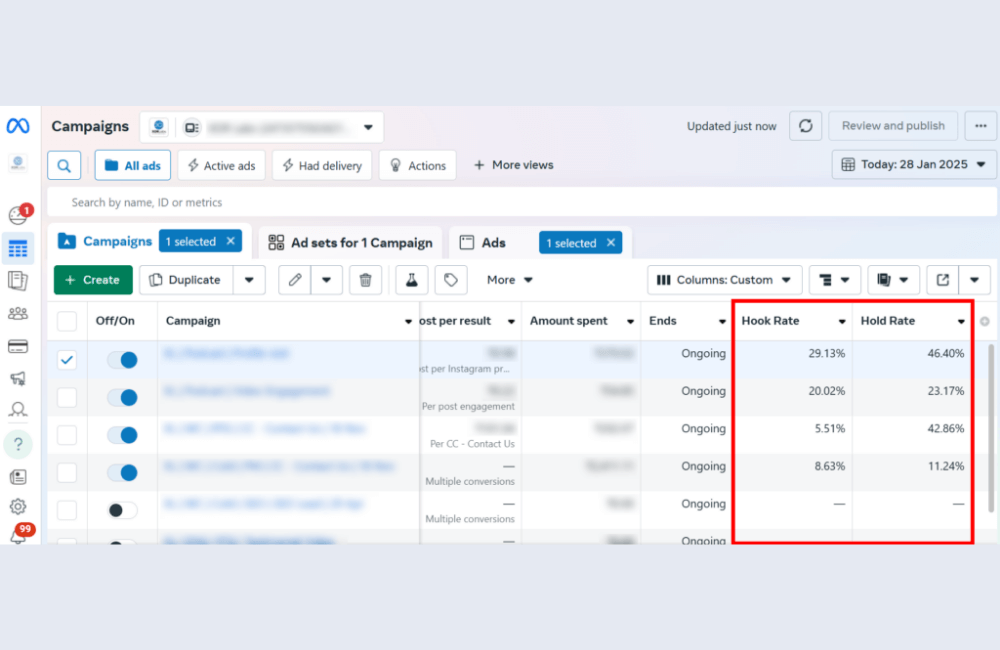
Video ngày càng trở thành định dạng ưu tiên trên Facebook và Instagram. Chúng tôi luôn khuyến khích các bạn sử dụng ít nhất một creative là video. Video Hook Rate đo lường hiệu quả 3 giây đầu tiên của video, là khoảng thời gian quan trọng nhất để giữ chân người xem. Công thức: Số lượt xem video 3 giây / Lượt hiển thị, định dạng %. Video Hold Rate đo lường số lượt xem video toàn bộ chia cho lượt hiển thị, giúp bạn đánh giá khả năng giữ chân người xem. So sánh hai video, video có Hook Rate cao hơn thường Hold Rate cũng cao, tức là quảng cáo hiệu quả hơn.
Frequency
Frequency là số lần mỗi người nhìn thấy quảng cáo. Chúng tôi và các bạn nên giữ tần suất từ 2 đến 3 lần để tránh gây mệt mỏi người xem. Nếu tần suất quá cao, người dùng có thể cảm thấy phiền và giảm hiệu quả chiến dịch.
Reach và Impressions
Reach là số người duy nhất tiếp cận quảng cáo, trong khi Impressions tính tổng số lần quảng cáo hiển thị. Chỉ số này giúp chúng tôi đánh giá quy mô tiếp cận thực tế và tối ưu hóa ngân sách hiệu quả.
Cost per Result và Amount Spent
Những chỉ số này cung cấp thông tin về chi phí cho từng kết quả và tổng chi tiêu. Chúng tôi dùng chúng để so sánh giữa các chiến dịch và quyết định chiến dịch nào cần tối ưu thêm hoặc mở rộng.
Purchase Conversion Value và Website Purchase Conversion
Purchase Conversion Value giúp bạn theo dõi tổng giá trị chuyển đổi, bao gồm khách mua nhiều sản phẩm. Website Purchase Conversion phân tách mua hàng trên website và mua hàng trên Facebook/Instagram Shop, giúp các bạn xác định kênh nào hiệu quả nhất.
Sau các cập nhật về quyền riêng tư của iOS 14, dữ liệu báo về Facebook không luôn chính xác 100%. Chúng tôi khuyên các bạn sử dụng Conversion API, thử nghiệm các sự kiện chuyển đổi và kết hợp với các công cụ phân tích như Google Analytics, Highrows, Triple Whale hoặc Northbeam để cải thiện độ chính xác và đảm bảo chiến dịch tối ưu hóa dữ liệu thực tế.
Cách tùy chỉnh bảng điều khiển quảng cáo trên Facebook để có thông tin chi tiết về hiệu suất nhanh chóng
Bảng điều khiển tùy chỉnh giúp các nhà quảng cáo làm chủ công cụ báo cáo quảng cáo trên Facebook, phát hiện vấn đề kịp thời và tối ưu chiến dịch ngay lập tức. Thay vì bị choáng ngợp với hàng tá số liệu không cần thiết, bạn có thể chọn chỉ những thông tin quan trọng nhất phù hợp với mục tiêu của mình.
Mở Business Manager và truy cập bảng điều khiển
Các bạn mở Business Manager và bắt đầu từ bảng điều khiển quảng cáo Facebook. Đây là nơi bạn có thể theo dõi hiệu suất chiến dịch một cách trực quan. Khi vào bảng điều khiển, bạn sẽ thấy biểu tượng ba thanh ngang ở góc trên cùng. Nhấn vào biểu tượng này, và bảng điều khiển mặc định sẽ hiện ra với các chỉ số tiêu chuẩn như ngày kết thúc, kết quả, phạm vi tiếp cận, lượt hiển thị và chi phí trên mỗi kết quả.
Tùy chỉnh cột theo nhu cầu của bạn
Để bảng điều khiển chỉ hiển thị những chỉ số quan trọng, chúng tôi và các bạn cần nhấn vào Tùy chỉnh cột (Customize Columns). Khi đó, một danh sách các cột hiện ra cho phép bạn chọn những thông tin muốn theo dõi. Ví dụ, chúng tôi thường dùng phím tắt: chọn tất cả, sau đó bỏ chọn tất cả, chỉ để lại 7 cột quan trọng.
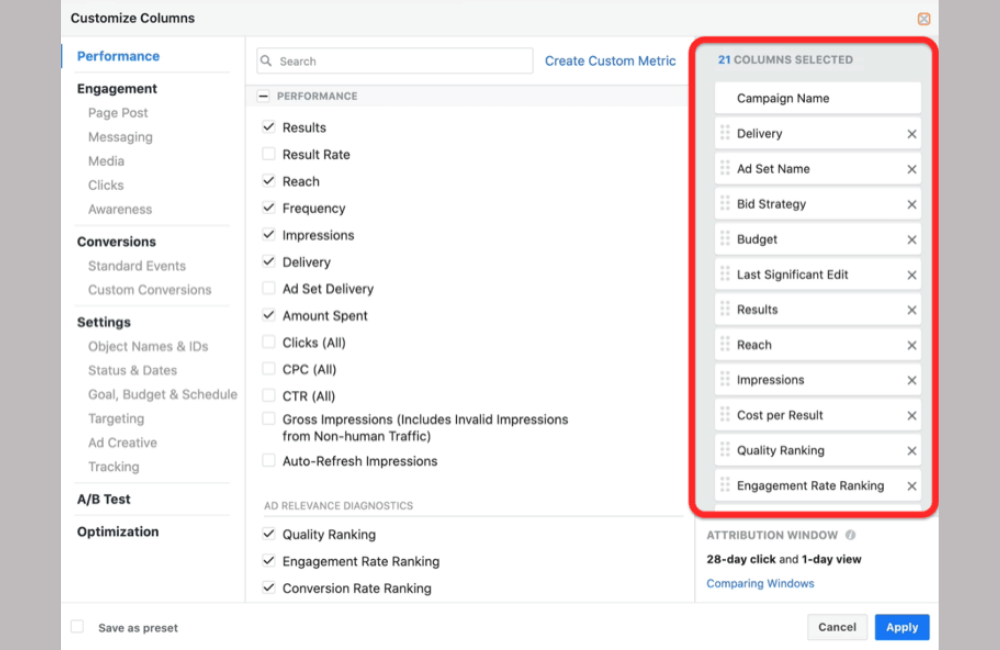
Chúng tôi khuyên bạn giữ tên chiến dịch (Campaign Name) hiển thị đầu tiên và nhấn Áp dụng (Apply). Giờ đây, bảng điều khiển của bạn đã gọn gàng, chỉ hiển thị các chỉ số bạn cần để bắt đầu xây dựng chiến lược tối ưu. Nếu bạn chạy chiến dịch traffic, các chỉ số bạn cần theo dõi là:
- Tỷ lệ nhấp (Click-Through Rate)
- Chi phí trên mỗi lượt xem trang đích (Cost per Landing Page View)
- Tổng số người truy cập trang đích (Total Landing Page Views)
Nếu bạn chạy cửa hàng thương mại điện tử, bạn cũng nên thêm:
- Giá trị add-to-cart
- Chi phí trên mỗi lượt thêm vào giỏ hàng (Cost per Add to Cart)
Ví dụ cụ thể cho một chiến dịch e-commerce:
- Click-through rate
- Cost per landing page view
- Number of landing page views
- Add to cart
- Website adds to cart
Lưu bảng điều khiển tùy chỉnh
Sau khi chọn các chỉ số, chúng tôi và các bạn nên lưu bảng điều khiển bằng cách nhấn Set as Default, đặt tên là Customized Dashboard, và nhấn OK. Giờ đây, bạn đã có một bảng điều khiển tùy chỉnh sẵn sàng sử dụng cho các chiến dịch tiếp theo.
Điều chỉnh cho chiến dịch video
Nếu bạn chạy chiến dịch dựa trên lượt xem video, bạn có thể điều chỉnh bảng điều khiển như sau:
- Bỏ các cột hiện tại
- Thêm các cột Video Plays at 50%, 75%, 95%
- Thêm Cost per Through Play
- Thêm Post Engagement nếu bạn chạy chiến dịch branding
Bạn cũng có thể kéo các cột để thay đổi thứ tự hiển thị. Ví dụ, chúng tôi thường ưu tiên Amount Spent và Cost per Result ở đầu, lượt xem video thứ ba, và các chỉ số khác giữ nguyên. Khi dữ liệu hiển thị, bạn sẽ thấy:
- Kết quả
- Số lượt xem video
- Chi phí
- Mức độ tương tác
Chúng tôi khuyên các bạn chỉ chọn những chỉ số quan trọng nhất với mục tiêu chiến dịch của mình. Ví dụ, nếu bán sản phẩm, các chỉ số cần thêm bao gồm:
- Purchase Return on Ad Spend (ROAS)
- Số lượng leads tạo ra
- Số lượng mua hàng
- Chi phí trên mỗi mua hàng (Cost per Purchase)
Tạo nhiều bảng điều khiển cho nhiều mục tiêu
Sau khi thiết lập xong, nhấn Save, đặt tên bảng điều khiển là E-commerce Dashboard. Giờ đây, bạn có thể chuyển đổi giữa Customized Dashboard và E-commerce Dashboard để theo dõi các chỉ số khác nhau phù hợp với từng mục tiêu chiến dịch. Điều này giúp chúng tôi và các bạn quản lý dữ liệu một cách trực quan, nhanh chóng và tối ưu hóa hiệu suất quảng cáo Facebook hiệu quả hơn.
Tùy chỉnh bảng điều khiển quảng cáo trên Facebook giúp các nhà quảng cáo như chúng tôi và các bạn dễ dàng theo dõi các chỉ số quan trọng, tối ưu chiến dịch kịp thời và nâng cao hiệu quả ROI. Bằng cách chọn lọc những dữ liệu phù hợp với mục tiêu kinh doanh, bạn sẽ quản lý quảng cáo hiệu quả hơn và đưa ra quyết định dựa trên dữ liệu thực tế thay vì cảm giác.
Câu hỏi thường gặp
Có, bạn hoàn toàn có thể lưu nhiều bảng điều khiển tùy chỉnh cho các loại chiến dịch khác nhau. Ví dụ, bạn có thể tạo một bảng cho chiến dịch traffic, một bảng cho chiến dịch e-commerce, và một bảng khác cho chiến dịch branding. Mỗi bảng sẽ lưu các chỉ số phù hợp với mục tiêu cụ thể, và bạn có thể chuyển đổi giữa các bảng này nhanh chóng trong Trình quản lý quảng cáo.
Để thay đổi các chỉ số hiển thị mà không làm mất cài đặt hiện tại, bạn chỉ cần tạo một bản sao của bảng điều khiển hiện có, sau đó thực hiện các chỉnh sửa trên bản sao đó. Hoặc bạn có thể lưu bảng điều khiển gốc với một tên khác trước khi thêm hoặc bỏ các cột mới, đảm bảo rằng bảng gốc vẫn giữ nguyên cài đặt ban đầu.
💬 Liên hệ ngay để được BHW tư vấn miễn phí!
- Website: https://vi.blackhatworld.io/
- Telegram: @bhw_agency
- Whatsapp: +84819001811
- Wechat: bhwagency
- Email: [email protected]
Bài viết bằng ngôn ngữ khác:


