Cách thêm quản trị viên vào trang Facebook (Hướng dẫn từng bước cho năm 2025)
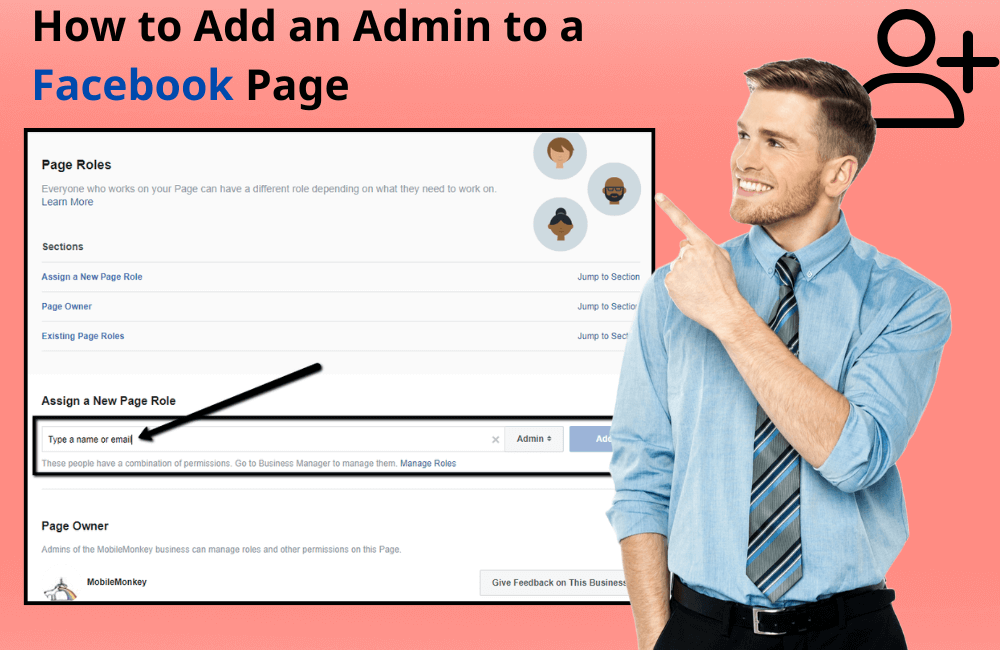
Nếu một ngày bạn bị tạm khóa tài khoản Facebook hoặc không thể đăng nhập vào hồ sơ cá nhân, điều đó đồng nghĩa với việc bạn cũng sẽ mất quyền truy cập vào Trang Facebook doanh nghiệp của mình. Với nhiều người, đây có thể là một “cơn ác mộng” thực sự, bởi chỉ trong vài giây, hoạt động kinh doanh online có thể bị gián đoạn hoàn toàn.
Chính vì vậy, chúng tôi luôn khuyên các chủ doanh nghiệp nên thêm email phụ vào tài khoản cá nhân và điều cần thiết hơn là thiết lập ít nhất một quản trị viên (Admin) dự phòng cho Trang Facebook của mình. Điều này sẽ giúp bạn duy trì quyền kiểm soát và tránh bị “mất” Fanpage trong trường hợp tài khoản chính bị khóa hoặc đình chỉ.
Trong bài viết này, BlackHatWorld sẽ hướng dẫn chi tiết cách thêm Admin cho Trang Fanpage, giúp bạn đảm bảo an toàn và duy trì hoạt động kinh doanh một cách liên tục, ngay cả khi có sự cố xảy ra với tài khoản cá nhân.
Là đối tác chính thức của Facebook, BlackHatWorld sở hữu kho tài khoản quảng cáo đa dạng, chất lượng cao và phù hợp với nhiều nhu cầu khác nhau của doanh nghiệp. Chúng tôi có đội ngũ chuyên gia Facebook Ads giàu kinh nghiệm thực chiến, am hiểu sâu về thuật toán và cơ chế phân phối quảng cáo, đã triển khai thành công hàng trăm dự án trong nhiều lĩnh vực như thương mại điện tử, du lịch, giáo dục, thời trang, và dịch vụ tài chính.
Khách hàng khi hợp tác với BlackHatWorld có thể dễ dàng lựa chọn loại hình tài khoản phù hợp với lĩnh vực kinh doanh, múi giờ, đơn vị tiền tệ và quốc gia mong muốn. Trước khi bàn giao, mọi tài khoản quảng cáo đều được chuyên gia nuôi dưỡng và kiểm duyệt kỹ lưỡng, đảm bảo hiệu suất ổn định, độ tin cậy cao và không vi phạm chính sách.
Quyền hạn cụ thể của Admin Fanpage
Khi nói đến quản lý một Trang Facebook doanh nghiệp, quyền Quản trị viên (Admin) là cấp quyền cao nhất và có sức ảnh hưởng lớn nhất đối với mọi hoạt động trên trang. Với quyền này, các nhà quảng cáo phụ trách truyền thông có thể toàn quyền điều hành, từ việc kiểm soát nội dung, quản lý quảng cáo đến việc thêm hoặc xóa các thành viên khác.
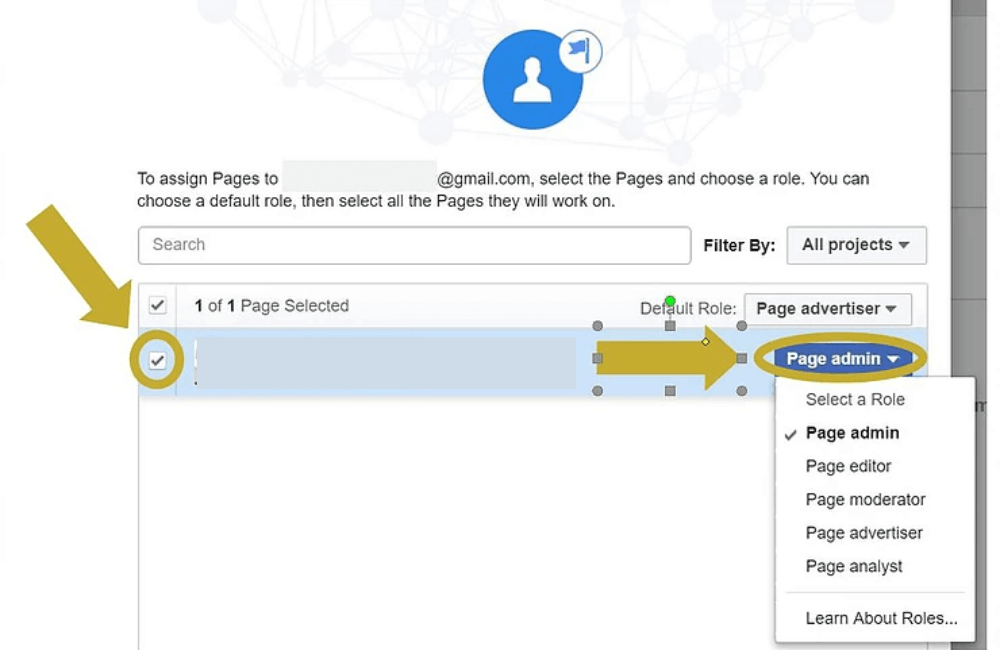
Trên thực tế, ngoài vai trò Quản trị viên (Admin), Facebook còn chia quyền quản lý thành nhiều cấp độ khác như Biên tập viên (Editor), Người kiểm duyệt (Moderator), Nhà quảng cáo (Advertiser) và Nhà phân tích (Analyst). Mỗi vai trò có phạm vi thao tác khác nhau nhằm đảm bảo tính linh hoạt và bảo mật cho Fanpage, đặc biệt là khi một đội ngũ nhiều người cùng tham gia quản lý. Dưới đây là những quyền hạn cụ thể mà một Admin Fanpage có thể thực hiện:
Quản lý nội dung trên trang
Admin có thể đăng bài, chỉnh sửa hoặc xóa bất kỳ nội dung nào trên Fanpage. Ví dụ, nếu một bài viết chứa thông tin chưa chính xác hoặc cần cập nhật, Admin có thể chỉnh sửa ngay lập tức mà không cần xin quyền từ ai khác.
Tương tác với người dùng
Với quyền quản trị, các bạn có thể trả lời tin nhắn, phản hồi bình luận hoặc xóa những bình luận tiêu cực gây ảnh hưởng đến hình ảnh thương hiệu. Điều này giúp Fanpage duy trì uy tín và chất lượng tương tác với khách hàng.
Quản lý quảng cáo
Admin có quyền tạo, chỉnh sửa và xóa các chiến dịch quảng cáo trên Fanpage. Chẳng hạn, nếu bạn đang chạy quảng cáo cho một sản phẩm mới, bạn có thể trực tiếp vào Meta Ads Manager để điều chỉnh ngân sách, thay đổi nhóm đối tượng hoặc dừng quảng cáo bất cứ lúc nào.
Cài đặt và quản lý thành viên
Admin có thể thêm hoặc xóa người khác khỏi đội ngũ quản lý, cũng như chuyển đổi vai trò của họ. Ví dụ, nếu bạn thuê một nhân viên marketing mới, Admin có thể cấp cho họ quyền “Nhà quảng cáo” để họ có thể tạo và theo dõi chiến dịch mà không ảnh hưởng đến quyền cài đặt chính.
Xem báo cáo và phân tích hoạt động
Admin có quyền truy cập toàn bộ dữ liệu thống kê và báo cáo chi tiết về lượt tương tác, lượng tiếp cận, hiệu suất quảng cáo, cũng như hành vi người dùng trên trang. Đây là dữ liệu quan trọng giúp các bạn tối ưu chiến lược nội dung và quảng cáo.
Xóa hoàn toàn Fanpage
Quyền cao nhất của Admin là xóa vĩnh viễn Fanpage. Đây là thao tác cực kỳ quan trọng và không thể hoàn tác, nên các bạn cần cân nhắc kỹ trước khi thực hiện. Ví dụ, nếu doanh nghiệp chuyển sang thương hiệu mới và không còn sử dụng trang cũ, Admin có thể xóa để tránh nhầm lẫn thương hiệu hoặc thông tin lỗi thời.
Cách thêm quản trị viên vào Trang Facebook (Hướng dẫn từng bước cho năm 2025)
Việc thêm thành viên cho Trang Facebook là bước quan trọng giúp các doanh nghiệp, đội ngũ marketing hoặc các nhà quảng cáo làm việc hiệu quả và an toàn hơn. Bởi nếu một ngày bạn bị khóa tài khoản, mất quyền truy cập, hoặc đơn giản là quá bận để xử lý mọi thứ, thì vẫn có người khác có thể tiếp quản và duy trì hoạt động kinh doanh trên Trang.
Lưu ý quan trọng trước khi phân quyền
Một nguyên tắc quan trọng mà chúng tôi luôn nhấn mạnh: Chỉ cấp quyền Admin cho người mà bạn thật sự tin tưởng.
Admin có thể xóa bạn khỏi Trang hoặc thay đổi toàn bộ quyền truy cập, vì vậy hãy cẩn trọng. Nếu bạn làm việc theo nhóm, hãy phân vai trò phù hợp ví dụ:
- Editor cho nhân viên sáng tạo nội dung;
- Moderator cho người phụ trách bình luận và tin nhắn;
- Advertiser cho người chạy quảng cáo.
Ngoài ra, chúng tôi khuyên các bạn nên kiểm tra danh sách quyền truy cập định kỳ để đảm bảo không có tài khoản lạ hoặc người cũ vẫn còn quyền quản lý Trang.
Thông qua việc phân quyền rõ ràng và kiểm soát chặt chẽ, bạn sẽ quản lý Trang hiệu quả hơn, an toàn hơn và đảm bảo tính liên tục cho hoạt động kinh doanh.
Bước 1: Đăng nhập vào tài khoản sở hữu Trang
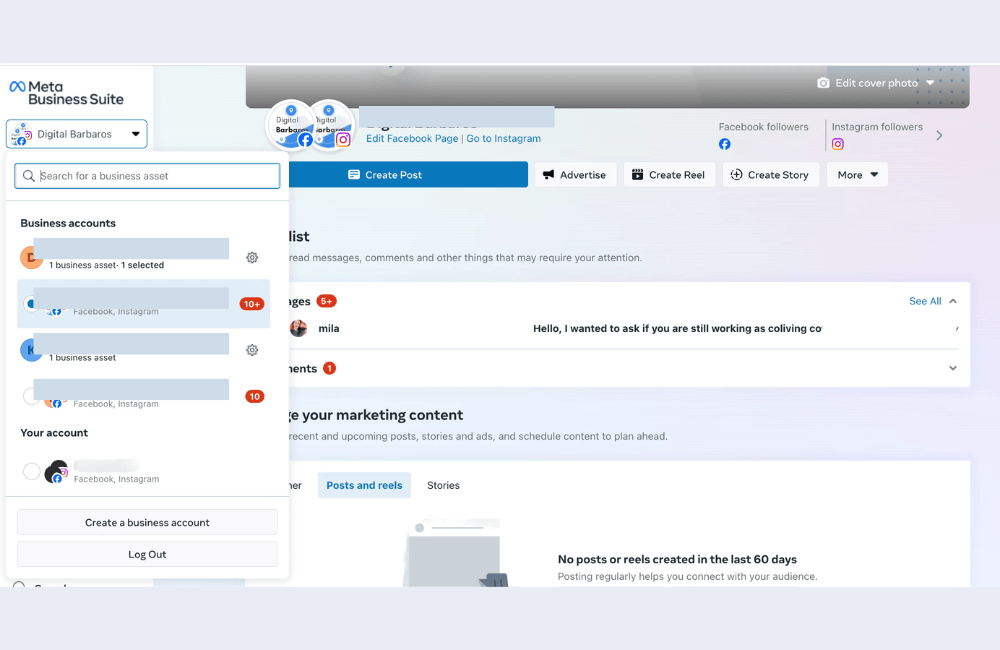
Trước tiên, các bạn cần đăng nhập vào tài khoản Facebook đang sở hữu Trang.
Hãy mở trình duyệt, truy cập facebook.com và đăng nhập như bình thường bằng email hoặc số điện thoại cùng mật khẩu.
Sau khi đăng nhập, hãy nhìn sang thanh bên trái của giao diện chính ở đó, các bạn sẽ thấy biểu tượng lá cờ nhỏ (Pages). Hãy nhấp vào đó để truy cập phần “Các trang bạn quản lý” (Pages that you manage).
Lưu ý rằng, chỉ chủ sở hữu Trang hoặc quản trị viên (Admin) mới có quyền thêm hoặc thay đổi vai trò của người khác.
Bước 2: Truy cập Meta Business Suite
Tiếp theo, hãy vào Meta Business Suite, đây chính là trung tâm quản trị toàn diện giúp các nhà quảng cáo và doanh nghiệp quản lý Trang Facebook hiệu quả hơn.
Trong giao diện bên trái, bạn sẽ thấy Meta Business Suite nằm ở phía trên cùng. Hãy nhấp vào để mở.
Tại đây, các bạn có thể:
- Tạo bài đăng, Story, Reels hoặc quảng cáo;
- Lên lịch nội dung tiếp thị (Marketing content calendar);
- Quản lý chiến dịch quảng cáo (Ads Manager);
- Theo dõi số liệu tăng trưởng (Insights) và phản hồi từ khách hàng.
Bước 3: Tạo Business Portfolio (Danh mục doanh nghiệp)
Nếu đây là lần đầu tiên bạn thêm người quản trị, hãy tạo Business Portfolio để quản lý tài sản kinh doanh một cách chuyên nghiệp.
Nhấp “Create Business Portfolio” (Tạo danh mục doanh nghiệp) và điền thông tin:
- Tên danh mục doanh nghiệp (Portfolio name)
- Họ và tên
- Email doanh nghiệp (Business email)
Khi hoàn tất, nhấn Create (Tạo).
Sau khi hệ thống xác nhận, bạn có thể thêm Trang Facebook hoặc tài khoản Instagram vào cùng một danh mục để dễ quản lý.
Bước 4: Thêm người vào Business Portfolio
Sau khi tạo Portfolio, bạn sẽ thấy tên và email của mình hiển thị với Full Control (Toàn quyền).
Để mời người khác, hãy nhấp “Add another person by email” (Thêm người khác qua email) và nhập địa chỉ email của họ. Tại đây, bạn có thể chọn cấp quyền:
- Full Control (Toàn quyền) – quyền quản trị viên.
- Employee Access (Quyền nhân viên) – quyền hạn giới hạn, phù hợp cho nhân viên marketing hoặc hỗ trợ viên.
Khi nhập email xong, Facebook sẽ gửi lời mời đến người đó. Sau khi họ chấp nhận, họ sẽ chính thức có quyền quản lý Trang.
Bước 5: Quản lý Trang và phân quyền
Quay lại Meta Business Suite, chọn Settings (Cài đặt) → Pages (Trang).
Tại đây, bạn có thể:
- Thêm Trang hiện có hoặc tạo Trang mới;
- Gán vai trò (Assign roles) cho từng người;
- Kết nối các tài sản khác như tài khoản quảng cáo, Pixel hoặc Catalog.
Nếu bạn cấp quyền Full Access (Toàn quyền), người đó sẽ trở thành Admin.
Nếu chỉ cấp Partial Access (Truy cập giới hạn), họ sẽ là Editor (Biên tập viên) hoặc Moderator (Người kiểm duyệt).
Bước 6: Gán quyền cụ thể cho từng người
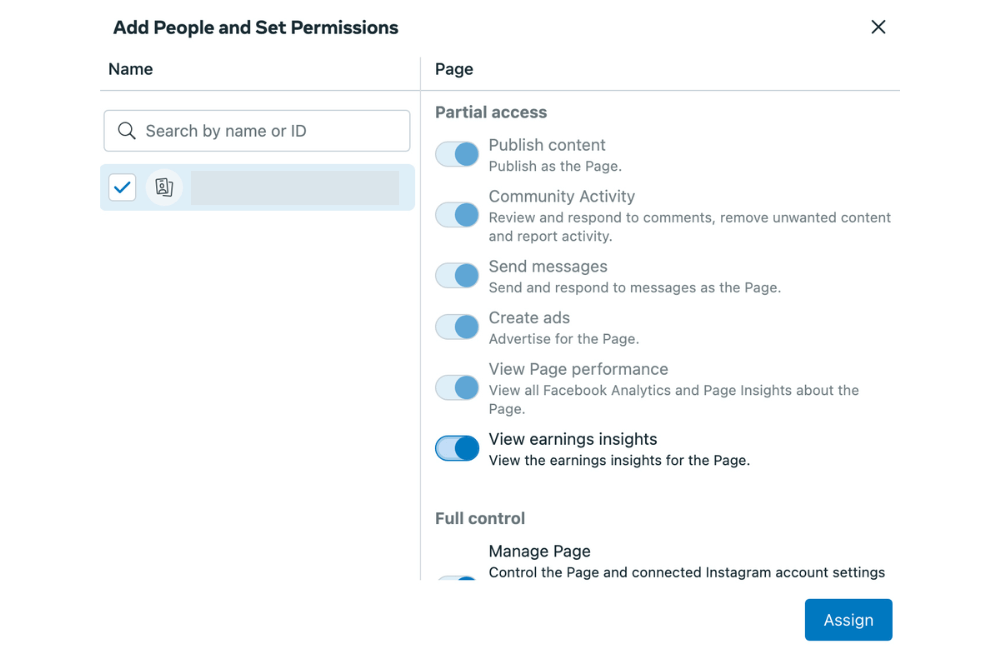
Facebook cho phép bạn tùy chỉnh quyền truy cập chi tiết, gồm:
- Access to Content: đăng bài, quản lý, xóa nội dung, bảo vệ bản quyền.
- Community Activity: phản hồi bình luận, xử lý vi phạm, báo cáo hoạt động.
- Insights: xem số liệu và hiệu suất chiến dịch.
- Messages: trả lời tin nhắn khách hàng.
- Full Control: toàn quyền quản lý mọi công cụ kinh doanh và quảng cáo.
Sau khi chọn Full Control, hãy nhấn Assign People (Gán quyền).
Người được thêm sẽ nhận email xác nhận, và khi họ đồng ý, tên họ sẽ xuất hiện trong danh sách quản lý Trang. Nếu có nhiều người tham gia, các bạn có thể dễ dàng xem danh sách phân quyền đầy đủ và điều chỉnh bất cứ lúc nào.
Việc thêm quản trị viên vào Trang Facebook là bước quan trọng giúp doanh nghiệp vận hành ổn định và giảm rủi ro khi tài khoản cá nhân gặp sự cố. Với hướng dẫn chi tiết trên, bạn có thể dễ dàng phân quyền, quản lý và bảo vệ Trang của mình hiệu quả hơn trong năm 2025.
Câu hỏi thường gặp
Facebook không giới hạn số lượng quản trị viên, tuy nhiên bạn nên chỉ cấp quyền cho những người thật sự tin tưởng để tránh rủi ro bảo mật.
Không. Bạn cần đăng nhập vào tài khoản có quyền quản trị viên hiện tại mới có thể thêm hoặc chỉnh sửa quyền của người khác trên Trang.
💬 Liên hệ ngay để được BHW tư vấn miễn phí!
- Website: https://vi.blackhatworld.io/
- Telegram: @bhw_agency
- Whatsapp: +84819001811
- Wechat: bhwagency
- Email: [email protected]
Bài viết bằng ngôn ngữ khác:


