Cách chạy quảng cáo chính trị trên Facebook: Danh sách 5 bước cấp quyền (2026)
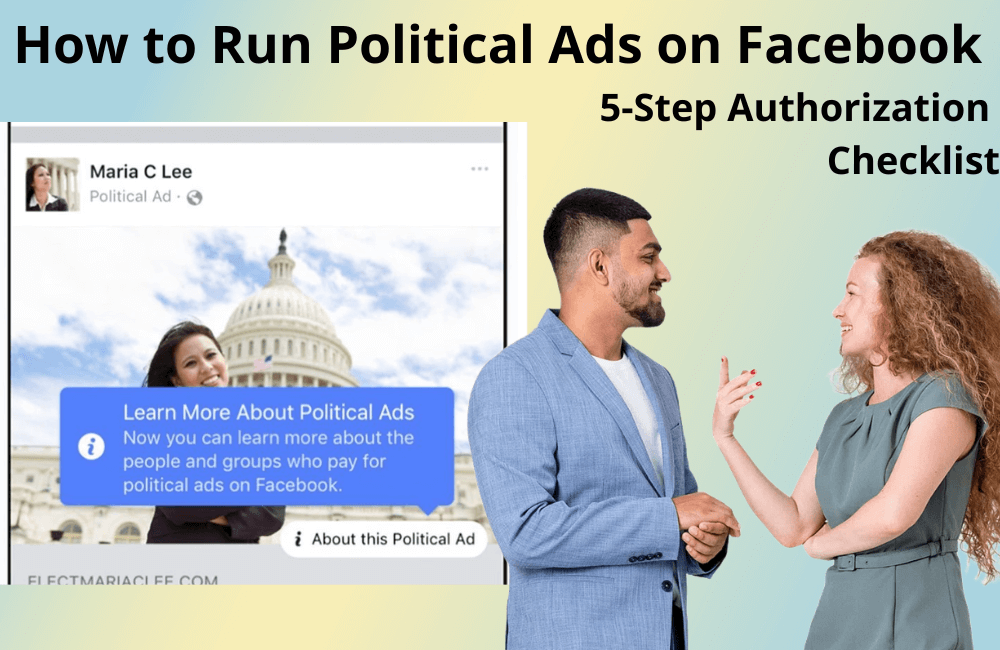
Facebook hiện là một trong những nền tảng hiệu quả nhất cho các chiến dịch quảng cáo chính trị. Khác với nhiều mạng xã hội khác, Facebook có lượng người dùng lớn tuổi hơn đây chính là nhóm đối tượng có khả năng đi bầu cao nhất trong các cuộc bầu cử. Điều này giúp các nhà vận động chính trị tiếp cận đúng nhóm cử tri tiềm năng và truyền tải thông điệp một cách chính xác hơn.
Đặc biệt, với các chiến dịch ở cấp địa phương, quảng cáo Facebook còn mang lại lợi thế rất lớn: bạn có thể kết nối trực tiếp với những người quen biết trong khu vực, tạo dựng mối quan hệ cá nhân và lòng tin. Nhờ đó, việc gửi tin nhắn, cung cấp bảng hiệu vận động (yard sign) hay thậm chí huy động tình nguyện viên đi gõ cửa từng nhà đều trở nên dễ dàng hơn. Trong bài viết này, BlackHatWorld sẽ hướng dẫn chi tiết cho các bạn cách thiết lập và tối ưu quảng cáo bầu cử hoặc quảng cáo chính trị trên Facebook, giúp chiến dịch của bạn đạt được hiệu quả cao nhất.
5 bước để Facebook cấp quyền cho chiến dịch quảng cáo chính trị
Dưới đây, chúng tôi sẽ hướng dẫn các nhà quảng cáo đang chuẩn bị chạy chiến dịch bầu cử về quy trình 5 bước chuẩn để Facebook phê duyệt quyền chạy quảng cáo chính trị hoặc quảng cáo về các vấn đề xã hội. Đây là bước bắt buộc nếu bạn muốn đảm bảo chiến dịch của mình tuân thủ chính sách minh bạch của Meta và được hiển thị công khai hợp pháp.
Bước 1: Đăng nhập vào tài khoản và truy cập mục cấp quyền
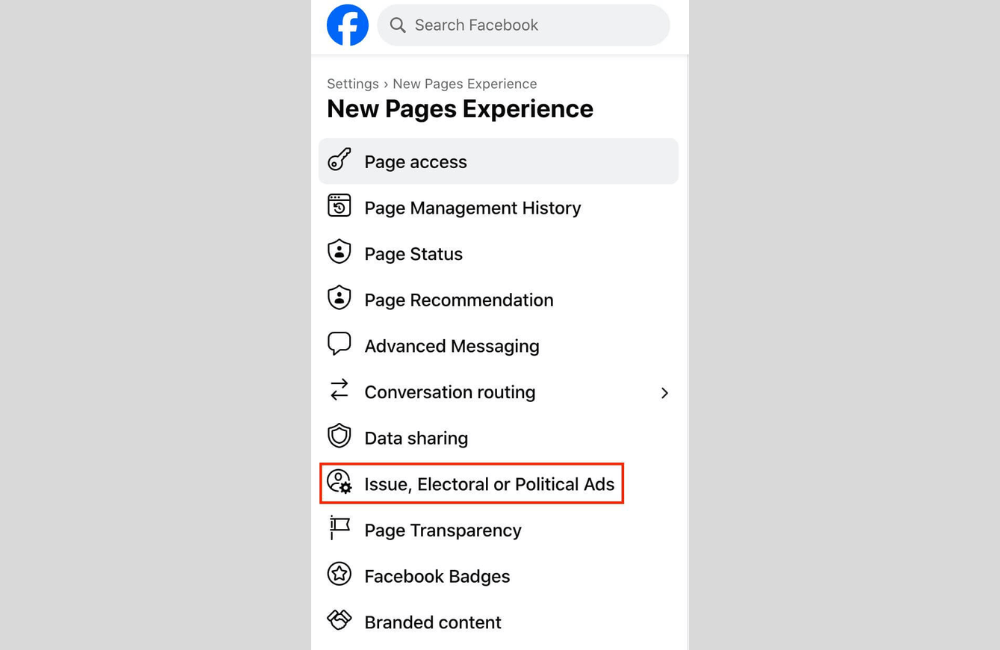
Trước tiên, các bạn hãy đăng nhập vào tài khoản Facebook cá nhân của mình. Sau đó, truy cập trang Page mà bạn muốn chạy quảng cáo.
Tại giao diện trang, vào Professional Dashboard (Bảng điều khiển chuyên nghiệp), rồi nhìn sang menu bên trái, kéo xuống và chọn Page Access (Truy cập trang).
Ở phần này, bạn sẽ thấy tùy chọn “Issue, Electoral or Political Ads” (Chạy quảng cáo bầu cử hoặc chính trị) hãy nhấp vào đó để bắt đầu quá trình xin quyền.
Bước 2: Chọn quốc gia và chuẩn bị tài liệu cần thiết
Tiếp theo, Facebook sẽ yêu cầu bạn chọn quốc gia nơi bạn đang sinh sống hoặc hoạt động chính trị ví dụ như Úc, Hoa Kỳ hoặc Canada.
Sau khi chọn, hệ thống sẽ hiển thị mục “What you’ll need to do” (Những gì bạn cần chuẩn bị), bao gồm:
- Xác minh danh tính: Đây là bước bắt buộc để chứng minh rằng bạn là người thật, không phải tổ chức ẩn danh hoặc giả mạo.
- Tạo tuyên bố miễn trừ trách nhiệm (Disclaimer): Phần này giúp người xem biết rõ quảng cáo của bạn đại diện cho ai, ví dụ: “Được tài trợ bởi nhóm Ủng hộ Bầu cử Xanh Sydney 2025.”
- Liên kết tài khoản quảng cáo với disclaimer :ạn cần gắn tài khoản quảng cáo chính của mình vào phần tuyên bố để Facebook phê duyệt đồng bộ.
- (Tuỳ chọn): Ở phần này nếu bạn muốn quảng cáo hiển thị trên Instagram, đừng quên liên kết luôn tài khoản Instagram của mình.
Bước 3: Bắt đầu xác minh danh tính cá nhân
Sau khi hoàn tất phần quốc gia, hãy kéo xuống dưới và chọn Confirm Your Identity (Xác minh danh tính), rồi nhấn Get Started.
Lưu ý, Facebook chỉ cho phép xác minh danh tính bằng hồ sơ cá nhân (profile) chứ không thể thực hiện trên Page.
Khi chuyển sang hồ sơ cá nhân, bạn sẽ được hỏi lý do xác minh. Hãy chọn: “Running ads about social issues, elections, or politics” (Chạy quảng cáo về các vấn đề xã hội, bầu cử hoặc chính trị).
Ví dụ, nếu bạn đang sống tại Canberra hoặc Sydney (Úc), hãy chọn quốc gia tương ứng rồi nhấn Continue để xác nhận bắt đầu quy trình xác minh.
Bước 4: Gửi thông tin và tài liệu xác minh
Facebook sẽ yêu cầu bạn hoàn thành ba mục quan trọng:
- Nhập địa chỉ gửi thư (Mailing Address) ví dụ: Canberra, ACT 2600, Australia.
- Tải lên giấy tờ tùy thân (ID Upload) như passport, căn cước công dân, bằng lái xe hoặc thẻ cử tri.
- Cung cấp mã số định danh (Identification Number) ở Úc có thể là Medicare Number hoặc Australian Passport Number.
Khi đã hoàn tất, nhấn Submit
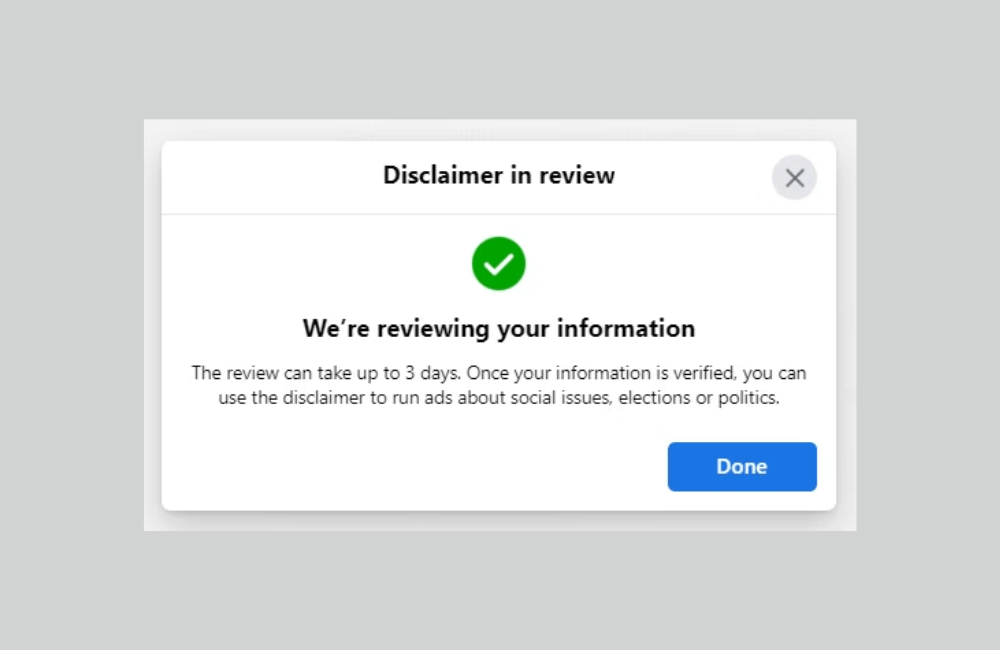
Bạn có thể chọn tải lên tài liệu qua ứng dụng Facebook trên điện thoại hoặc chọn ảnh từ máy tính.
Nếu bạn thực sự đang chạy chiến dịch cho một tổ chức hoặc ứng cử viên, hãy đảm bảo giấy tờ hợp lệ, rõ ràng và trùng khớp với thông tin Facebook hiển thị để quá trình xét duyệt diễn ra nhanh chóng.
Bước 5: Tạo tuyên bố miễn trừ và ủy quyền tài khoản quảng cáo
Sau khi Facebook xác minh danh tính của bạn thành công, bạn sẽ thấy dấu tick màu xanh (✔) hiển thị trong phần tài khoản.
Lúc này, hãy tiếp tục tạo Disclaimer (Tuyên bố miễn trừ), ghi rõ tên tổ chức hoặc cá nhân tài trợ cho quảng cáo.
Ví dụ: “Được tài trợ bởi Nhóm Cải cách Chính sách Xanh Canberra.”
Khi đã hoàn tất phần này, hãy ủy quyền tài khoản quảng cáo (Authorize Ad Account) bằng cách chọn tài khoản bạn muốn sử dụng và nhấn Submit để Facebook kích hoạt quyền quảng cáo chính trị cho bạn. Nếu bạn vẫn đã làm tất cả các bước trên mà quảng cáo vẫn chưa được cấp quyền thì hãy liên hệ ngay với BlackHatWorld để thuê tài khoản quảng cáo phục vụ bầu cử trên Facebook nhé!
BHW Agency là đối tác chính thức của Facebook với hơn 11 năm kinh nghiệm thực chiến trong hàng trăm dự án đa ngành và đa thị trường. Chúng tôi sở hữu hệ thống tài khoản Agency chất lượng cao, hoạt động trên nhiều múi giờ, đơn vị tiền tệ và quốc gia khác nhau, được vận hành trong Proxy/VPS chuyên biệt với IP ổn định, đảm bảo hiệu suất và tính an toàn tuyệt đối cho mọi chiến dịch.
Đội ngũ chuyên gia Facebook Ads của chúng tôi cung cấp dịch vụ tư vấn và hỗ trợ kỹ thuật toàn diện từ việc thiết lập chiến dịch, sáng tạo nội dung quảng cáo, xác định đối tượng mục tiêu, cài đặt Pixel và các công cụ đo lường, cho đến tối ưu hiệu quả quảng cáo.
Cách chạy quảng cáo chính trị trên Facebook
Trước khi bắt đầu, chúng tôi muốn nhấn mạnh rằng việc chạy quảng cáo chính trị trên Facebook không chỉ đơn giản là nhấn nút “Tăng bài viết” và chờ kết quả. Đó là cả một quá trình đòi hỏi sự hiểu biết về thuật toán hiển thị, đối tượng mục tiêu, và quy định đặc biệt của Facebook đối với nội dung liên quan đến bầu cử. Hãy cùng đi qua quy trình từ việc tạo quảng cáo, chọn đối tượng, tối ưu ngân sách cho đến khâu phê duyệt tất cả đều được minh họa bằng ví dụ thực tế để bạn dễ dàng áp dụng ngay.
Bắt đầu chiến dịch quảng cáo
Để bắt đầu, các bạn hãy nhấn Boost Post. Ngay sau đó, Facebook sẽ đưa chúng ta đến giao diện thiết lập quảng cáo. Ở bước đầu tiên, hãy chọn đúng tài khoản quảng cáo (Ad Account) mà bạn sẽ sử dụng. Sau đó, trong phần mục tiêu (Goal), chúng tôi thường để ở chế độ Automatic, vì Facebook hiện nay sử dụng thuật toán rất thông minh để hiển thị quảng cáo đúng nhóm người có khả năng quan tâm và tương tác.
Nếu bạn muốn tùy chỉnh, có thể bấm vào Change để xem các mục tiêu cụ thể hơn, nhưng với quảng cáo chính trị, việc để Automatic thường mang lại kết quả tối ưu nhất cho ngân sách.
Thêm nút hành động (Call to Action)
Bước tiếp theo là thêm nút hành động (CTA). Chúng tôi khuyên bạn nên chọn Learn More (Tìm hiểu thêm). Khi xem bản xem trước quảng cáo (ad preview), bạn sẽ thấy nút này nằm ngay dưới video hoặc hình ảnh. Đây là nơi người xem có thể chuyển hướng đến trang web của ứng viên, ví dụ như trang vận động tranh cử của Christy – giúp họ tìm hiểu thêm về chương trình hành động và tầm nhìn của bạn.
Thiết lập danh mục đặc biệt (Special Ad Category)
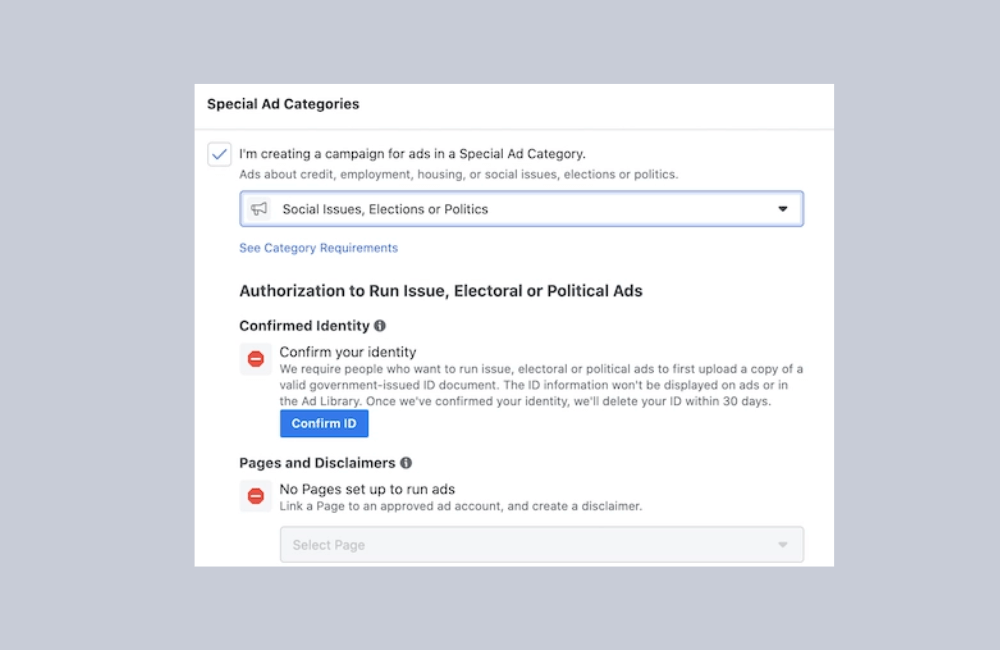
Đây là phần rất quan trọng mà nhiều nhà quảng cáo thường bỏ qua. Nếu bạn thiết lập sai, Facebook sẽ từ chối quảng cáo, và bạn có thể mất tới 24 giờ để chờ duyệt lại.
Tại phần danh mục này, Facebook sẽ hỏi: “Quảng cáo của bạn có liên quan đến tín dụng, việc làm, nhà ở, vấn đề xã hội, bầu cử hoặc chính trị không?”
Vì đây là quảng cáo chính trị, chúng ta sẽ chọn Yes, sau đó chọn Elections or Politics.
Nếu tài khoản Instagram của bạn chưa được kết nối, Facebook sẽ hiển thị thông báo lỗi “Instagram account not authorized.” Trong trường hợp này, bạn có thể bỏ chọn Instagram để chỉ chạy quảng cáo trên Facebook và Messenger, vì Messenger vẫn được bật mặc định.
Xác định đối tượng mục tiêu (Audience Targeting)
Phần này quyết định trực tiếp hiệu quả chiến dịch. Nếu bạn nhắm đến nhóm người không có khả năng bỏ phiếu cho mình, bạn đang phí tiền quảng cáo.
Thay vì để Smart Audience (tự động), hãy chọn Create New Audience để tạo nhóm đối tượng riêng. Đặt tên dễ nhớ, ví dụ “Audience 1”.
- Giới tính: Chọn “All”.
- Tuổi: Chúng tôi khuyến nghị chọn từ 35 tuổi trở lên, vì đây là nhóm có tỷ lệ đi bầu cao nhất.
Định vị khu vực bầu cử (Location Targeting)
Mặc định, Facebook sẽ hiển thị “United States”. Hãy xóa đi và nhập tên thành phố mà bạn đang tranh cử, ví dụ “Canberra” hoặc “Queanbeyan” – những khu vực gần thủ đô Úc.
Bạn sẽ thấy một vòng tròn màu xanh thể hiện phạm vi quảng cáo. Mặc định là 25 dặm, nhưng chúng tôi khuyên nên giảm xuống 10 dặm hoặc thấp hơn để tập trung vào đúng khu vực cử tri.
Bạn cũng có thể thả ghim (Drop Pin) vào các khu vực trọng điểm, ví dụ quanh Parliament House hoặc trung tâm Canberra, để đảm bảo quảng cáo phủ đúng khu vực bầu cử của bạn.
Nhắm mục tiêu chi tiết (Detailed Targeting)
Ở đây, bạn có thể bảo Facebook chỉ hiển thị quảng cáo cho những người có mối quan tâm liên quan đến chủ đề tranh cử. Trước đây, có thể chọn theo đảng phái chính trị, nhưng hiện nay Facebook đã loại bỏ.
Ví dụ, nếu bạn tranh cử Hội đồng giáo dục địa phương, hãy chọn các mối quan tâm như “Education”, “Parents”, “Local Government”, hoặc “Community Issues”.
Khi hoàn tất, Facebook sẽ hiển thị Audience Definition, giúp bạn xem phạm vi tiếp cận và độ phù hợp của nhóm đối tượng.
Thiết lập ngân sách và thời gian chạy (Budget & Duration)
Tiếp đến là chọn thời lượng chạy quảng cáo. Chúng tôi thường bắt đầu với 7 ngày để kiểm tra phản hồi. Nếu sau vài ngày mà không có tương tác hoặc lượt nhấp, bạn có thể tạm dừng và tối ưu lại nội dung.
Ví dụ, ngân sách 500 USD cho 7 ngày có thể tiếp cận từ 1.200 đến 3.500 người, tùy vào chất lượng nội dung và mức độ cạnh tranh khu vực.
Hoàn tất và theo dõi quảng cáo
Khi đã sẵn sàng, hãy kiểm tra lại toàn bộ phần bản xem trước (Preview), đảm bảo mọi yếu tố đều chính xác.
Sau đó, nhấn Boost Post Now để gửi quảng cáo cho Facebook duyệt.
Thời gian duyệt thường khoảng 24 giờ, và bạn có thể theo dõi tiến trình tại Ad Center.
Nếu quảng cáo hiển thị trạng thái “In Review”, nghĩa là đang chờ phê duyệt; khi được chấp thuận, Facebook sẽ gắn dấu xanh “Active”, và chiến dịch của bạn chính thức bắt đầu thu hút cử tri.
Việc chạy quảng cáo chính trị trên Facebook đòi hỏi không chỉ sự chính xác trong từng bước cấp quyền mà còn cần sự minh bạch và tuân thủ quy định chặt chẽ của nền tảng. Khi thực hiện đúng quy trình, các bạn hoàn toàn có thể tận dụng sức mạnh của Facebook để lan tỏa thông điệp, kết nối cử tri và xây dựng uy tín cho chiến dịch của mình. Hãy đảm bảo mọi hoạt động quảng cáo đều được xác minh hợp pháp, đó chính là nền tảng cho một chiến dịch truyền thông chính trị bền vững và hiệu quả trong năm 2026.
Câu hỏi thường gặp
Bởi Facebook yêu cầu xác minh để đảm bảo tính minh bạch, ngăn chặn các hoạt động quảng cáo ẩn danh hoặc gây ảnh hưởng sai lệch đến bầu cử. Điều này giúp tăng độ tin cậy cho chiến dịch của bạn và đảm bảo quảng cáo được duyệt nhanh hơn.
Có. Khi bạn đã hoàn tất quy trình cấp quyền và xác minh danh mục chính trị, quảng cáo của bạn có thể được hiển thị không chỉ trên Facebook mà còn trên Instagram và Messenger – giúp mở rộng phạm vi tiếp cận cử tri một cách tối đa.
💬 Liên hệ ngay để được BHW tư vấn miễn phí!
- Website: https://vi.blackhatworld.io/
- Telegram: @bhw_agency
- Whatsapp: +84819001811
- Wechat: bhwagency
- Email: [email protected]
Bài viết bằng ngôn ngữ khác:


