Làm chủ công cụ báo cáo quảng cáo trên Facebook: Cách xây dựng báo cáo tùy chỉnh
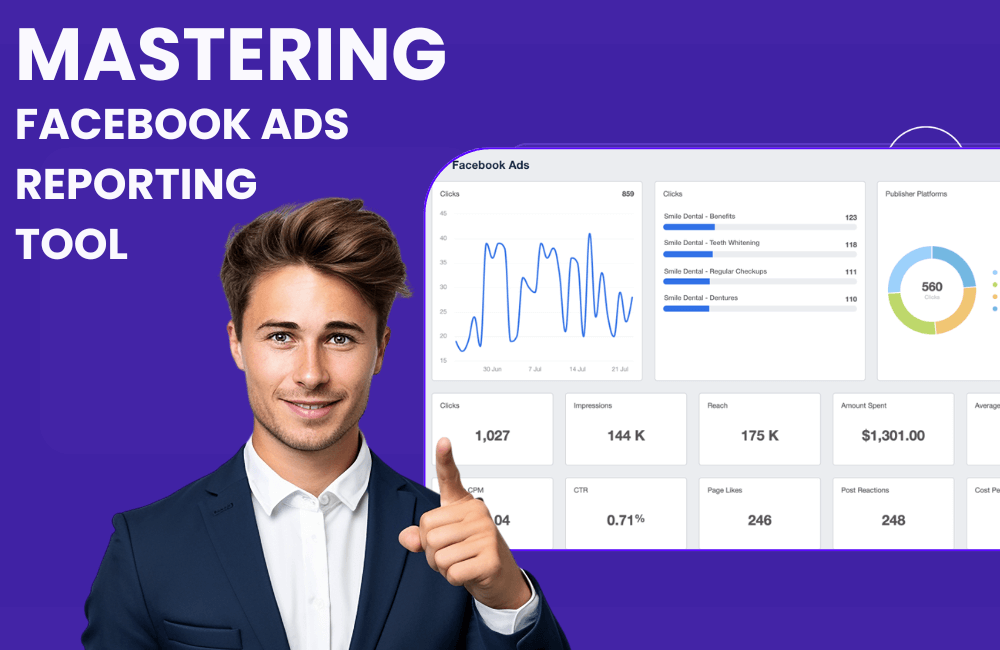
Nếu bạn đã từng chạy quảng cáo trên Facebook, Google hay bất kỳ nền tảng quảng cáo nào khác, chắc hẳn bạn hiểu cảm giác tốn hàng giờ đồng hồ để tạo báo cáo và xử lý các bảng tính phức tạp. Là một chủ doanh nghiệp nhỏ chuyên chạy quảng cáo Facebook cho khách hàng, chúng tôi thường xuyên nhận được yêu cầu xem kết quả chiến dịch vì họ muốn biết chính xác quảng cáo của mình đang hoạt động ra sao.
Việc tạo báo cáo có thể khá dễ dàng nếu bạn quen với Facebook Ads Manager, nhưng với người mới, quá trình này đôi khi lại mất thời gian, nhất là khi phải xuất dữ liệu hoặc tổng hợp thủ công. Trong bài viết này, BlackHatWorld sẽ hướng dẫn bạn cách sử dụng công cụ Báo cáo quảng cáo của Facebook một cách hiệu quả, giúp bạn tiết kiệm thời gian và trình bày dữ liệu rõ ràng, chuyên nghiệp hơn.
Công cụ báo cáo quảng cáo trên Facebook
Chúng tôi hiểu rằng việc đối mặt với hàng nghìn dòng dữ liệu có thể khiến các bạn choáng ngợp, đặc biệt là khi mới bắt đầu. Việc chỉ nhìn vào các con số rời rạc không nói lên được toàn bộ câu chuyện phía sau chiến dịch. Chính vì vậy, việc phân tích dữ liệu một cách có hệ thống là yếu tố cực kỳ quan trọng. Để hỗ trợ cho việc này, Facebook đã tích hợp một công cụ vô cùng mạnh mẽ đó là tính năng “Báo cáo” (Reports) trong Facebook Ads Manager. Công cụ này cho phép các nhà quảng cáo như chúng tôi dễ dàng phân tích, so sánh và trực quan hóa dữ liệu chỉ với vài thao tác đơn giản.
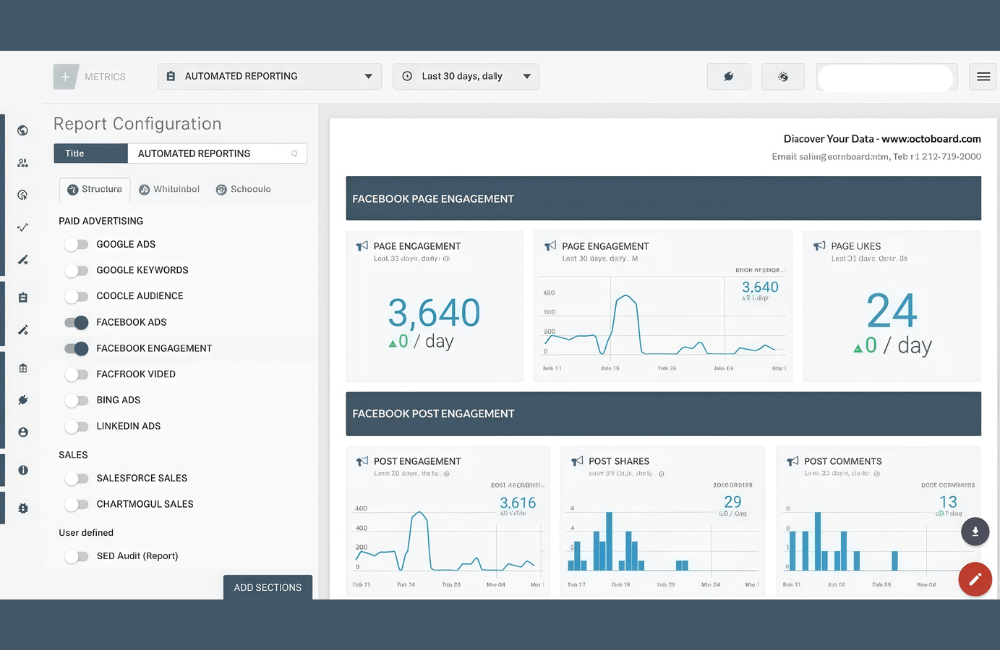
Cụ thể, Facebook Ads Reports giúp các bạn tải dữ liệu về dưới nhiều định dạng khác nhau, chẳng hạn như Excel (.xls) hoặc CSV, để phục vụ việc phân tích chi tiết hơn. Các bạn cũng có thể tùy chỉnh cách hiển thị dữ liệu theo nhiều góc nhìn khác nhau: theo chiến dịch, nhóm quảng cáo, quảng cáo, thời gian, vị trí hiển thị hoặc đối tượng mục tiêu. Ví dụ, nếu bạn muốn biết chiến dịch nào mang lại hiệu quả cao nhất trong tuần vừa qua, bạn chỉ cần chọn bộ lọc theo “Thời gian” và “Chiến dịch” là có thể xem được kết quả ngay lập tức.
Facebook đã thiết kế sẵn giao diện dễ sử dụng cho phần Reports, giúp người dùng thao tác trực quan mà không cần kỹ năng phân tích dữ liệu chuyên sâu. Sau khi đã tạo được báo cáo phù hợp, các bạn có thể xuất hoặc tải xuống để chia sẻ với đội nhóm hoặc khách hàng. Điều này không chỉ giúp tiết kiệm thời gian mà còn mang lại sự chuyên nghiệp trong quá trình quản lý và đánh giá chiến dịch quảng cáo.
Những thông số quan trọng trong báo cáo quảng cáo Facebook
Khi các bạn hoặc các nhà quảng cáo thực hiện chiến dịch trên Facebook, việc nắm rõ các thông số trong báo cáo quảng cáo là điều vô cùng cần thiết để đánh giá hiệu quả, tối ưu ngân sách và đưa ra những quyết định chiến lược đúng đắn.
Số liệu chia nhỏ (Breakdowns)
Facebook cung cấp cho chúng ta nhiều cách chia nhỏ dữ liệu để tùy chỉnh hiển thị thông tin trong báo cáo. Các bạn có thể linh hoạt lựa chọn tùy theo mục tiêu phân tích của mình.
Cấp độ
Các nhà quảng cáo có thể xem dữ liệu theo Chiến dịch, Tên nhóm quảng cáo hoặc Tên quảng cáo.
Ví dụ: nếu bạn đang chạy ba chiến dịch khác nhau cho ba sản phẩm, bạn có thể xem báo cáo ở cấp độ chiến dịch để đánh giá hiệu quả tổng thể, hoặc thu hẹp xuống cấp độ nhóm quảng cáo để xem nhóm nào đang mang lại nhiều chuyển đổi nhất.
Thời gian
Các bạn có thể phân tích dữ liệu theo ngày, tuần, hai tuần hoặc tháng để nắm bắt xu hướng hoạt động của chiến dịch trong từng giai đoạn. Chẳng hạn, nếu bạn nhận thấy tỉ lệ nhấp bị thấp vào cuối tháng, đó có thể là tín hiệu cần tối ưu lại nội dung hoặc thay đổi tệp đối tượng mục tiêu.
Thông tin nhân khẩu học
Hạng mục này cho phép xem dữ liệu theo độ tuổi, giới tính, hoặc kết hợp cả hai, cùng với đối tượng tùy chỉnh.
Ví dụ: nếu bạn nhận thấy nhóm nữ giới từ 25–34 tuổi chiếm 60% số lượt mua hàng, bạn có thể tập trung ngân sách quảng cáo vào nhóm này để gia tăng doanh thu.
Địa lý
Dữ liệu có thể được chia nhỏ theo Quốc gia, Khu vực, Khu vực DMA hoặc Comscore Market.
Điều này rất hữu ích khi các bạn muốn biết quảng cáo đang hoạt động hiệu quả nhất ở đâu.
Ví dụ: nếu bạn chạy quảng cáo toàn quốc nhưng nhận thấy phần lớn chuyển đổi đến từ TP. Hồ Chí Minh, bạn có thể điều chỉnh chiến dịch để tập trung hơn vào khu vực đó.
Khi tinh chỉnh báo cáo hiển thị thông tin địa lý, dữ liệu sẽ phản ánh vị trí người xem quảng cáo hoặc vị trí họ sinh sống, tùy vào cách bạn thiết lập nhắm mục tiêu vị trí trong chiến dịch.
Phân phối
Ở mục này, các bạn có thể xem dữ liệu theo Vị trí quảng cáo, Nền tảng, Thời gian trong ngày (theo múi giờ tài khoản hoặc người xem), Thiết bị hiển thị, hoặc Loại file phương tiện.
Ví dụ: nếu bạn phát hiện quảng cáo dạng video hoạt động tốt hơn trên Instagram Reels so với Facebook Feed, bạn có thể tăng ngân sách cho nền tảng đó để tối đa hóa hiệu quả.
Lưu ý: Với các lượt chuyển đổi ngoài trang web, Facebook chỉ cung cấp các số liệu chia nhỏ như Thiết bị hiển thị, Nền tảng, Nền tảng và thiết bị, và Vị trí quảng cáo.
Hành động
Mục này giúp các bạn phân tích sâu hơn về các hành động mà người dùng thực hiện nhờ quảng cáo, như Thiết bị chuyển đổi, Loại lượt xem video, hoặc Tình trạng âm thanh video (bật/tắt).
Ví dụ: nếu phần lớn người xem video của bạn không bật âm thanh, bạn nên bổ sung phụ đề để cải thiện khả năng truyền tải thông điệp.
Lưu ý: Facebook hiện chỉ hỗ trợ số liệu chia nhỏ cho lượt chuyển đổi ngoài trang web trong ứng dụng iOS hoặc trên trang web với 9 chỉ số chính: Độ tuổi, Giới tính, Độ tuổi và giới tính, Quốc gia, Thiết bị hiển thị, Nền tảng, Nền tảng và thiết bị, Vị trí quảng cáo và Đối tượng.
Số liệu (Metrics)
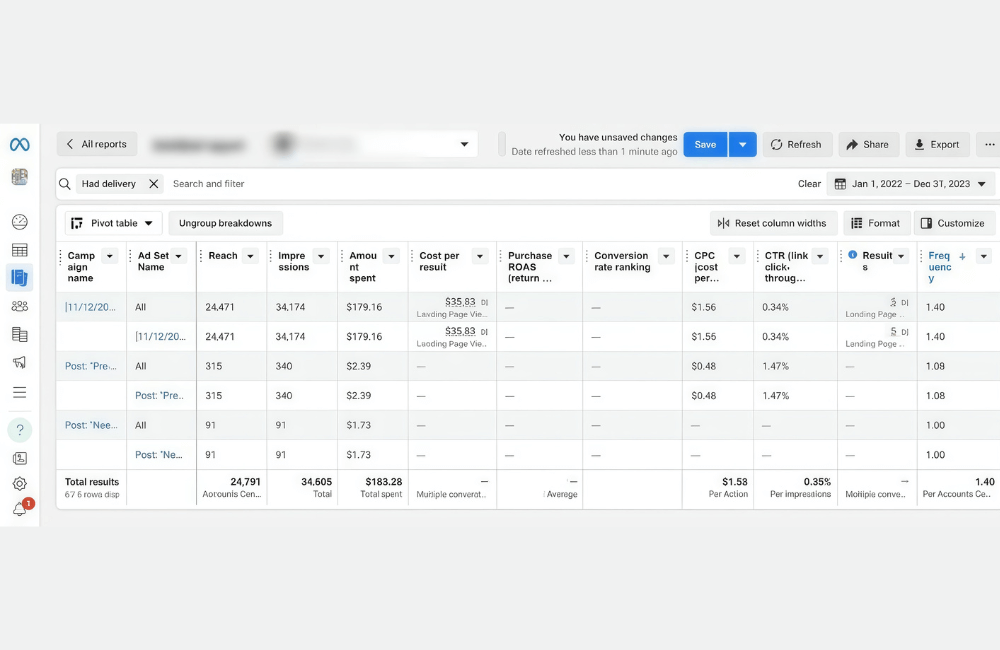
Sau khi chọn cách chia nhỏ dữ liệu, các bạn có thể chọn các số liệu đo lường cụ thể để đánh giá hiệu quả chiến dịch.
- Hiệu quả: Bao gồm các chỉ số như Số người tiếp cận, Lượt hiển thị, Phân phối, giúp bạn đánh giá phạm vi và tần suất quảng cáo được hiển thị.
- Tương tác: Cho biết mức độ quan tâm của người xem thông qua Lượt tương tác trên Trang, Lượt xem ảnh, Lượt lưu bài viết…
Ví dụ: nếu một bài viết có tỷ lệ tương tác cao nhưng ít chuyển đổi, bạn có thể xem xét thay đổi lời kêu gọi hành động (CTA) hoặc liên kết đích. - Chuyển đổi: Bao gồm các chỉ số như Lượt thêm vào giỏ hàng, Lượt thêm thông tin thanh toán hay Lượt quyên góp – đặc biệt quan trọng nếu mục tiêu của bạn là bán hàng hoặc gây quỹ.
- Cài đặt: Giúp các nhà quảng cáo theo dõi Mục tiêu, Ngân sách nhóm quảng cáo và Ngân sách chiến dịch, từ đó đảm bảo chiến dịch vận hành đúng định hướng ban đầu.
Lọc (Filters)
Trong báo cáo quảng cáo Facebook, tính năng lọc dữ liệu hoạt động tương tự như trong Trình quản lý quảng cáo.
Theo mặc định, Facebook sẽ hiển thị các quảng cáo đã được phân phối và có ít nhất một lượt hiển thị.
Tuy nhiên, các bạn hoàn toàn có thể tùy chỉnh bộ lọc để tập trung vào các yếu tố mình muốn, chẳng hạn:
- Chỉ hiển thị các chiến dịch đạt trên 100 lượt chuyển đổi.
- Lọc các quảng cáo đang hoạt động trong một khoảng thời gian cụ thể.
- Hoặc loại bỏ những chiến dịch chưa mang lại kết quả như mong đợi.
Nhờ đó, chúng tôi và các bạn có thể dễ dàng phân tích sâu hơn, rút ra insight giá trị, và điều chỉnh chiến lược quảng cáo một cách chính xác và tiết kiệm thời gian hơn.
Hướng dẫn tạo và xuất báo cáo chiến dịch trong Facebook Ads Manager
Để bắt đầu, các bạn vào phần Ads Reporting (Báo cáo quảng cáo) trong menu chính. Nếu chưa thấy mục này, chỉ cần chọn All Tools → Analyze and Report → Ads Reporting.
Khi giao diện báo cáo mở ra, bạn có thể thấy các báo cáo đã lưu trước đó. Để tạo báo cáo mới, hãy làm theo các bước sau:
- Nhấn Create New Report (Tạo báo cáo mới).
- Chọn kiểu báo cáo bạn muốn, ví dụ “Trends” nếu muốn hiển thị biểu đồ xu hướng theo thời gian.
- Đặt tên cho báo cáo, chẳng hạn: “Demo Report – Real Estate Campaign”.
- Ở cột bên phải, bạn sẽ thấy danh sách các chỉ số (columns) – có thể tùy chỉnh bằng cách thêm hoặc xóa cột như Campaign Name, Ad Set Name, CTR, CPC, Cost per Result, Impressions, Reach, v.v.
- Dùng hộp tìm kiếm để nhanh chóng thêm chỉ số, ví dụ nhập “Click-through rate” để thêm chỉ số CTR.
- Nếu cần lọc dữ liệu, hãy lọc theo chiến dịch, nhóm quảng cáo hoặc quảng cáo cụ thể. Ví dụ, bạn chỉ muốn xem các chiến dịch có ký hiệu “FB” để theo dõi riêng hiệu quả quảng cáo Facebook.
Sau khi hoàn thiện, bạn có thể xem các chỉ số cơ bản như:
- Reach: Lượng người đã tiếp cận quảng cáo.
- Impressions: Số lần quảng cáo được hiển thị.
- Frequency: Tần suất hiển thị trung bình.
- Results / Clicks: Số kết quả hoặc lượt nhấp.
- CPC (Cost per Click): Chi phí cho mỗi lượt nhấp.
- CTR (Click-through Rate): Tỷ lệ nhấp chuột.
Khi báo cáo đã hoàn chỉnh, hãy nhấn Save (Lưu lại) để tạo mẫu báo cáo. Ở những lần sau, bạn chỉ cần thay đổi thời gian hiển thị dữ liệu, hệ thống sẽ tự động cập nhật số liệu mới mà không cần tạo lại từ đầu.
Cách chia sẻ và xuất báo cáo
Sau khi hoàn tất báo cáo, bạn có thể chia sẻ với khách hàng hoặc đồng đội theo hai cách:
- Chia sẻ đường link trực tiếp: Người nhận cần có tài khoản Facebook Business Manager để truy cập và xem dữ liệu.
- Xuất file (Export): Chọn định dạng mong muốn như Excel (.XLS), CSV hoặc PNG (ảnh) để tải về và gửi cho khách hàng.
Nếu muốn hiển thị thêm phần tổng hợp, bạn có thể bật tùy chọn “Include summary row” để thêm dòng tiêu đề mô tả và giải thích từng cột dữ liệu – giúp khách hàng dễ hiểu hơn khi đọc báo cáo.
Làm chủ công cụ báo cáo quảng cáo trên Facebook: Cách xây dựng báo cáo tùy chỉnh
Bắt đầu trực tiếp trên giao diện quen thuộc Facebook Ads Manager. Đây là công cụ trung tâm mà hầu hết các nhà quảng cáo đều sử dụng để quản lý chiến dịch.
Chúng tôi đang có một chiến dịch đang hoạt động cho khách hàng trong lĩnh vực bất động sản. Trong tài khoản này, chúng tôi chạy nhiều loại chiến dịch khác nhau như quảng cáo video, quảng cáo hình ảnh tĩnh và quảng cáo carousel (nhiều ảnh) để thử nghiệm hiệu quả từng loại nội dung. Để tiết kiệm thời gian khi cập nhật kết quả cho khách hàng, chúng tôi thường tạo sẵn các mẫu báo cáo (report templates). Khi cần gửi báo cáo hàng tuần hoặc hàng tháng, chỉ cần mở lại mẫu đã lưu, cập nhật khoảng thời gian và xuất dữ liệu là xong – rất nhanh chóng và tiện lợi.
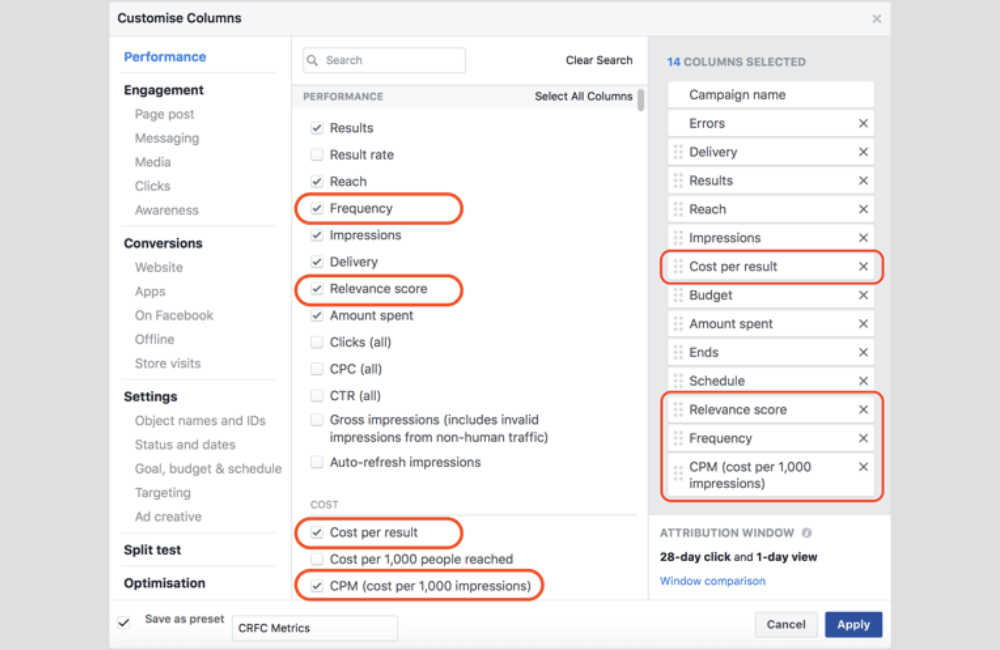
Thông thường, trong phần “Columns” của Ads Manager, chế độ hiển thị mặc định là Performance (Hiệu suất), tuy nhiên chúng tôi thường chuyển sang Performance and Clicks (Hiệu suất và Lượt nhấp) để có cái nhìn tổng quan hơn.
Vì khách hàng này tập trung vào việc tăng lượt truy cập landing page có form đăng ký, mục tiêu chính của chiến dịch là thu thập lead tiềm năng. Do đó, chúng tôi đặc biệt chú ý đến các chỉ số như Reach (Lượt tiếp cận), Frequency (Tần suất hiển thị), CTR (Tỷ lệ nhấp), Cost per Result (Chi phí trên mỗi kết quả) và với quảng cáo video, sẽ thêm số lượt xem cùng thời lượng xem trung bình để có dữ liệu cho công cụ test quảng cáo tìm kiếm khách hàng tiềm năng.
Ở góc trên bên phải màn hình, bạn có thể chọn khoảng thời gian hiển thị dữ liệu, chẳng hạn 7 ngày, 30 ngày hoặc tùy chỉnh theo giai đoạn chiến dịch. Trong trường hợp này, chúng tôi đang quản lý 3 chiến dịch riêng biệt, phân chia theo từng nền tảng Facebook và Instagram để dễ dàng kiểm soát ngân sách và hiệu quả.
Việc làm chủ công cụ báo cáo quảng cáo trên Facebook không chỉ giúp chúng ta tiết kiệm thời gian mà còn nâng cao tính chuyên nghiệp khi làm việc với khách hàng. Khi biết cách tạo và tùy chỉnh báo cáo phù hợp, các nhà quảng cáo có thể nhanh chóng nắm bắt hiệu quả chiến dịch, tối ưu ngân sách và đưa ra quyết định chính xác hơn trong từng giai đoạn.
Câu hỏi thường gặp
Có. Facebook Ads Manager cho phép bạn lưu và quản lý nhiều mẫu báo cáo riêng biệt, giúp dễ dàng sử dụng lại cho từng khách hàng hoặc loại chiến dịch khác nhau.
Có. Khi bạn mở lại mẫu báo cáo đã lưu và chọn khoảng thời gian mới, Facebook sẽ tự động cập nhật dữ liệu mới nhất tương ứng với khoảng thời gian đó, không cần tạo lại báo cáo từ đầu.
💬 Liên hệ ngay để được BHW tư vấn miễn phí!
- Website: https://vi.blackhatworld.io/
- Telegram: @bhw_agency
- Whatsapp: +84819001811
- Wechat: bhwagency
- Email: [email protected]
Bài viết bằng ngôn ngữ khác:


