Cách Bost Bài viết trên FB: Hướng dẫn Từng bước năm 2026
Nếu bạn từng tìm kiếm về việc boost bài viết trên Google, chắc hẳn sẽ thấy hai luồng ý kiến trái chiều. Một bên cho rằng: “Đừng bao giờ boost bài viết, đó chỉ là cách đốt tiền vô ích.” Bên còn lại thì lại khá thoải mái: “Boost cũng ổn mà, cứ thử đi.” Vậy rốt cuộc đâu mới là sự thật? Boost bài viết là sai lầm phổ biến của người mới hay là một chiến thắng nhanh, dễ đạt được?
Thực tế, cả hai quan điểm đều đúng nhưng trong tùy bối cảnh, ví dụ nếu bạn đã thay đổi tên Fanpage thì việc bost bài viết là thực sự cần thiết. Vấn đề nằm ở chỗ: nếu bạn không hiểu rõ điều gì thực sự xảy ra khi nhấn vào nút xanh quen thuộc đó, tiền quảng cáo của bạn có thể “bốc hơi” rất nhanh. Khi boost bài viết mà không có chiến lược quảng cáo Meta rõ ràng, bạn thường chỉ đang trả tiền cho những con số mang tính phù phiếm như lượt thích, bình luận hay vài cú click rời rạc, mà không tạo ra giá trị tăng trưởng thực sự cho doanh nghiệp.
Chính vì vậy, trong bài viết này, BlackHatWorld sẽ hướng dẫn bạn cách boost bài viết Facebook đúng cách trong năm 2026 để đảm bảo rằng 5$, 10$ hay thậm chí nhiều hơn số tiền bạn bỏ ra thực sự mang lại hiệu quả thay vì trở thành chi phí phản tác dụng.
Cách Boost bài viết trên Facebook: Hướng dẫn từng bước năm 2026
Để dễ hình dung, chúng tôi sẽ minh họa thao tác trên Facebook Page bằng máy tính. Giao diện trên điện thoại có thể khác đôi chút, nhưng về bản chất các tùy chọn là giống nhau. Dù bạn là người mới hay đã từng chạy quảng cáo, chỉ cần nắm chắc các bước này, bạn sẽ tránh được rất nhiều sai lầm phổ biến.
Bước 1: Bắt đầu từ nút Boost Post
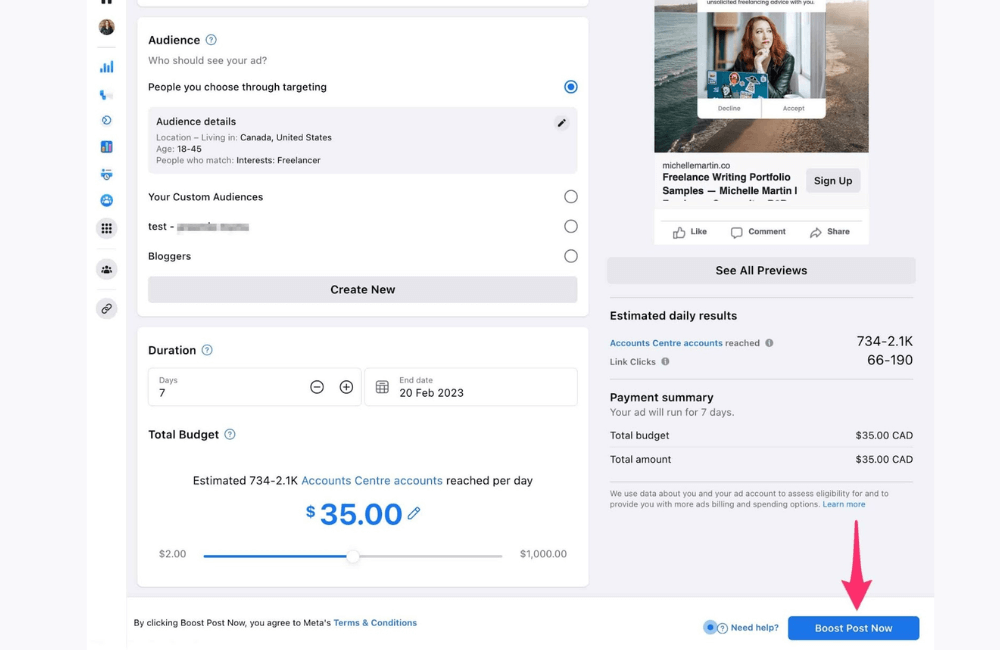
Giả sử bạn đã đăng một bài viết trên Fanpage. Bài viết đó có thể đã có một chút tương tác ban đầu, hoặc đơn giản là bạn muốn nhiều người nhìn thấy nó hơn. Lúc này, nút Boost Post sẽ xuất hiện ngay bên dưới bài viết. Đây chính là điểm khởi đầu của toàn bộ quá trình.
Khi bạn nhấn vào nút xanh này, Facebook sẽ mở ra một trang cài đặt mới. Rất nhiều nhà quảng cáo mới thường vội vàng bấm tiếp mà không đọc kỹ, và đó là lý do tiền quảng cáo trôi đi rất nhanh mà không mang lại kết quả rõ ràng.
Bước 2: Chọn mục tiêu quảng cáo (Goals)
Phần đầu tiên bạn nhìn thấy chính là Goals – Mục tiêu. So với những năm trước, phần này đã thay đổi khá nhiều. Trước đây, boost bài viết gần như chỉ tập trung vào việc phân phối cho những người có khả năng tương tác. Còn bây giờ, khi nhấn vào Change, bạn sẽ thấy nhiều lựa chọn mục tiêu khác nhau, kèm theo mô tả rất rõ ràng từ Facebook. Ví dụ cụ thể:
- Get more messages: Mục tiêu này giúp bạn nhận được nhiều tin nhắn hơn. Đây thường là lựa chọn mặc định. Nó phù hợp nếu bạn kinh doanh dịch vụ, tư vấn, hoặc bán hàng qua Messenger hay Instagram DM.
- Get more engagement: Nếu mục tiêu của bạn là tăng lượt thích, bình luận và chia sẻ để bài viết trông “đông vui” hơn, tăng độ tin cậy xã hội và khả năng hiển thị tự nhiên, thì đây là lựa chọn hợp lý.
- Get more leads: Đây là mục tiêu rất đáng chú ý trong năm 2026. Facebook cho phép bạn tạo form thu thập thông tin khách hàng ngay trong quá trình boost, mà không cần vào Ads Manager. Nếu bạn muốn thu email, số điện thoại hoặc tên khách hàng, mục tiêu này sẽ tiết kiệm rất nhiều thời gian.
- Get more calls: Phù hợp với các doanh nghiệp địa phương như sửa chữa, nha khoa, spa. Bạn chỉ cần nhập số điện thoại, Facebook sẽ tối ưu để người dùng gọi trực tiếp.
- Traffic: Dùng khi bạn muốn đưa người dùng về website. Trong trường hợp này, chúng tôi khuyên các bạn nên đảm bảo Facebook Pixel đã được cài đặt đầy đủ, để sau này còn có thể retarget những người đã truy cập website.
Bước 3: Thiết lập form khi chọn Get more leads
Khi chúng tôi chọn Get more leads và lưu lại, Facebook sẽ yêu cầu tạo một form liên hệ. Tại đây, bạn có thể đặt tên form, nhập email nhận thông báo, chọn các thông tin cần thu thập như tên, email, số điện thoại.
Quan trọng hơn, bạn có thể thêm các câu hỏi sàng lọc. Ví dụ như: “Khi nào bạn có nhu cầu sửa mái nhà?” hoặc “Trong bao lâu nữa bạn dự định bán bất động sản?”. Những câu hỏi này giúp bạn phân biệt được đâu là khách hàng có nhu cầu ngay và đâu là người chỉ đang tìm hiểu.
Một điểm mà rất nhiều nhà quảng cáo bỏ qua là: sau khi khách hàng gửi form thì chuyện gì sẽ xảy ra tiếp theo. Nếu bạn không có CRM, email marketing hay hệ thống automation, bạn bắt buộc phải theo dõi và phản hồi thủ công trong Leads Center của Business Suite. Với lead form, tốc độ phản hồi gần như quyết định toàn bộ tỷ lệ chốt sale.
Nếu chúng tôi chuyển từ Get more leads sang Get more engagement, bạn sẽ thấy form biến mất. Điều này hoàn toàn bình thường, vì lúc này Facebook không cần thu thập thông tin khách hàng nữa mà chỉ tập trung tối ưu tương tác cho bài viết.
Bước 4: Advantage Plus Creative và nút kêu gọi hành động
Tiếp theo là Advantage Plus Creative. Tính năng này cho phép Facebook tự động thay đổi cách hiển thị bài viết nhằm tối ưu hiệu suất. Cá nhân chúng tôi thường tắt tính năng này, vì trong nhiều trường hợp Facebook tạo ra các phiên bản hiển thị không đúng với thông điệp hoặc hình ảnh thương hiệu mà bạn mong muốn.
Sau đó là phần Button – Nút kêu gọi hành động, như “Send message” hay “Call now”. Bạn cũng có thể chọn No button. Đây là một mẹo rất hay nếu bạn muốn bài quảng cáo trông giống một bài đăng thông thường trên bảng tin, khiến người xem ít có cảm giác đây là quảng cáo và dễ tương tác hơn. Trong hướng dẫn này, chúng tôi chọn No button để giữ trải nghiệm tự nhiên nhất.
Bước 5: Bật Special Ad Category cho các niche đặc thù
Nếu bạn đang quảng cáo trong các lĩnh vực nhạy cảm như tuyển dụng, bất động sản, tài chính hoặc tín dụng, bạn bắt buộc phải bật Special Ad Category. Việc không bật đúng danh mục có thể khiến quảng cáo bị từ chối hoặc tài khoản gặp rủi ro không đáng có.
Bước 6: Thiết lập đối tượng
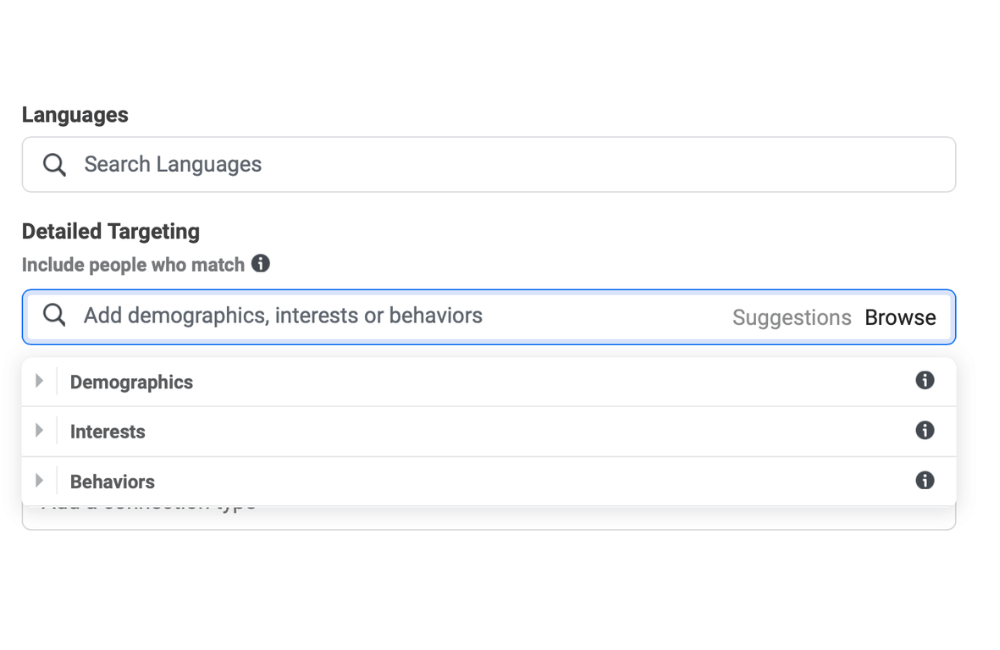
Đây là phần quan trọng nhất khi boost bài viết: Audience – Đối tượng. Mặc định, Facebook thường để đối tượng là tất cả mọi người trên 18 tuổi trong một quốc gia. Nếu bạn là doanh nghiệp địa phương, đây là một sai lầm nghiêm trọng. Bạn cần nhấn vào biểu tượng cây bút để chỉnh lại đối tượng cho phù hợp. Ví dụ, bạn có thể nhắm tới nữ từ 35 đến 50 tuổi, sống tại Melbourne, trong một bán kính cụ thể. Bên dưới là phần Detailed Targeting, nơi bạn có thể chọn nhân khẩu học, sở thích và hành vi. Nếu bạn là phòng gym, bạn có thể chọn các sở thích như fitness, yoga, tập tạ. Nếu bạn bán sản phẩm cho phụ huynh, bạn có thể nhắm tới cha mẹ có con trong độ tuổi nhất định.
Lúc này, bạn không chỉ nhắm mục tiêu bằng cài đặt, mà còn có thể nói chuyện trực tiếp với đối tượng trong nội dung bài viết. Ví dụ, hình ảnh một người mẹ mặc đồ tập gym, đưa con đi học rồi ghé phòng tập, kèm theo nội dung nói đúng nỗi đau và mong muốn của nhóm đối tượng đó. Yếu tố vị trí địa lý cũng cực kỳ quan trọng.
Bạn không muốn quảng cáo hiển thị trên toàn quốc nếu doanh nghiệp chỉ phục vụ một khu vực nhỏ. Sau khi thiết lập xong, bạn lưu đối tượng lại. Nếu bạn đã từng chạy quảng cáo trước đây, bạn cũng có thể chọn Custom Audience như những người đã thích trang, từng tương tác, hoặc các nhóm đối tượng tương tự họ. Đây thường là những nhóm có chất lượng rất tốt.
Bước 8: Ngân sách và ước tính kết quả
Facebook sẽ hiển thị cho bạn ước tính số người tiếp cận mỗi ngày và lượng tương tác dự kiến, dựa trên ngân sách bạn chọn. Ví dụ, 23 đô mỗi ngày trong 7 ngày. Bạn hoàn toàn có thể điều chỉnh ngân sách ngay tại đây để phù hợp với mục tiêu và khả năng chi trả của mình.
Từng bước để kích hoạt Boost Live Video cho Fanpage Facebook
Với rất nhiều nhà quảng cáo và các bạn đang bán hàng bằng livestream, việc không thấy nút Boost Live Video trên fanpage thực sự gây khó chịu. Chúng tôi hiểu cảm giác đó, vì dù fanpage vẫn hoạt động bình thường, vẫn live đều, nhưng lại không thể đẩy quảng cáo để tăng người xem ngay trong lúc phát sóng. Tin tốt là trong nhiều trường hợp, tính năng này chưa bị khóa vĩnh viễn, mà chỉ chưa được kích hoạt đúng cách. Dưới đây là một chiến lược quan trọng trong quảng cáo Facbeook để phát triển trang doanh nghiệp của bạn thông qua livestream
Tải tiện ích Activate Bost for Live
Các bạn cần tải tiện ích Activate Bost for Live trên trình duyệt Chrome. Hãy tìm Activate Bost for Live 2025 sau đó tài về.
Truy cập trang quản lý tiện ích của Chrome
Mở trình duyệt Google Chrome, sau đó nhìn lên góc trên bên phải màn hình, nhấn vào biểu tượng ba chấm. Tiếp theo, chọn More tools (Công cụ khác) rồi nhấn vào Extensions (Tiện ích mở rộng).
Đây là khu vực quản lý toàn bộ extension mà bạn đang sử dụng trên trình duyệt.
Bật chế độ nhà phát triển trong Google Extensions
Khi đã vào trang Extensions, các bạn hãy nhìn lên góc trên bên phải và bật Developer mode (Chế độ nhà phát triển). Ngay khi bật xong, Chrome sẽ hiển thị thêm một số nút mới cho phép cài đặt tiện ích thủ công, thay vì chỉ cài từ Chrome Web Store như thông thường.
Load tiện ích chưa đóng gói
Nhấn vào nút Load unpacked (Tải tiện ích chưa đóng gói), sau đó chọn đúng thư mục mà bạn đã giải nén ở bước 1. Nếu thực hiện chính xác, tiện ích sẽ ngay lập tức xuất hiện trong danh sách extension đã cài đặt. Điều này cho thấy bạn đã cài thành công và sẵn sàng sang bước tiếp theo.
Mở form yêu cầu kích hoạt Boost Live Video
Sau khi tiện ích được thêm thành công, các bạn sẽ thấy biểu tượng Live xuất hiện ở góc trên bên phải màn hình trình duyệt. Nhấn vào biểu tượng này, form Activate Boost Live Video – Request Contact Form sẽ hiện ra. Đây chính là form chính thức dùng để gửi yêu cầu kích hoạt tính năng Boost Live Video cho fanpage Facebook.
Chúng tôi khuyên các nhà quảng cáo nên điền thông tin thật chính xác, vì đây là cơ sở để Meta xác minh fanpage của bạn có đủ điều kiện hay không.
Điền thông tin Fanpage URL và Business ID
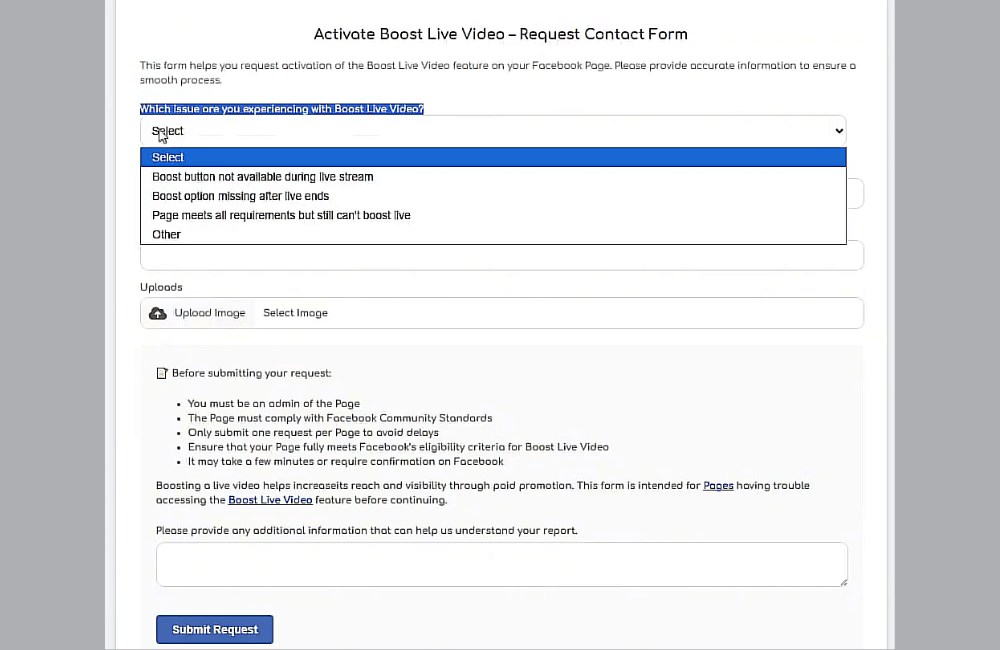
Ở mục Facebook Page URL, các bạn hãy sao chép chính xác đường link fanpage Facebook cần bật Boost Live Video và dán vào ô này. Việc nhập đúng URL giúp đội ngũ hỗ trợ xác định đúng fanpage đang gặp sự cố.
Tiếp theo là Business Portfolio ID hoặc Business Manager ID. Nếu bạn chưa biết ID ở đâu, hãy truy cập trang Business Manager, sau đó vào phần Business Information hoặc nhìn trên thanh địa chỉ trình duyệt để sao chép ID tương ứng.
Ví dụ, nếu bạn đang chạy quảng cáo cho một fanpage bán khóa học, fanpage đó phải được liên kết với Business Manager thì yêu cầu mới có khả năng được xử lý nhanh.
Tải hình ảnh lỗi ” Bost livestream” để buộc Meta fix lỗi
Đây là bước cực kỳ quan trọng mà rất nhiều người bỏ qua. Trong phần Upload, các bạn cần tải lên hình ảnh chứng minh rằng fanpage của mình không có nút Boost Live Video. Bạn có thể sử dụng:
- Ảnh chụp màn hình fanpage khi đang livestream nhưng không thấy nút Boost
- Ảnh chụp mục Page Quality thể hiện fanpage không bị vi phạm
Hình ảnh càng rõ ràng, càng đầy đủ, Facebook càng dễ xác minh và xử lý nhanh hơn. Nếu chưa có ảnh lỗi, hãy quay lại fanpage, thử mở livestream, chụp lại toàn bộ giao diện màn hình có thông báo bất thường. Trong một số trường hợp, chúng tôi khuyên bạn nên gửi nhiều ảnh nếu lỗi xuất hiện ở nhiều vị trí khác nhau.
Đảm bảo đáp ứng điều kiện trước khi gửi form
Trước khi nhấn gửi, các bạn cần chắc chắn rằng:
- Bạn đang là Admin của fanpage
- Chỉ gửi form một lần duy nhất, tránh spam
- Fanpage tuân thủ đầy đủ chính sách nội dung của Facebook
Những điều này giúp tránh việc yêu cầu bị từ chối hoặc xử lý chậm không rõ lý do.
Điền phần mô tả bổ sung cho yêu cầu
Ở cuối form, phần Additional Information, các bạn có thể mô tả ngắn gọn vấn đề mình đang gặp phải. Ví dụ: “Tôi đã livestream trên fanpage nhưng không thấy nút Boost Live Video. Tôi là admin chính và fanpage hoàn toàn tuân thủ chính sách nội dung của Facebook.”
Nếu bạn không biết nên viết gì, chúng tôi đã chuẩn bị sẵn nội dung mẫu trong file tải ban đầu. Chỉ cần sao chép đoạn phù hợp và dán vào ô này để tiết kiệm thời gian.
Gửi yêu cầu và xác nhận kích hoạt
Sau khi điền đầy đủ thông tin, hãy kiểm tra lại một lần cuối rồi nhấn Submit Request. Trong trường hợp thành công, hệ thống sẽ hiển thị thông báo rằng fanpage của bạn đã được kích hoạt Boost Live Video. Điều này đồng nghĩa với việc bạn đã đủ điều kiện chạy quảng cáo cho livestream và tiếp cận nhiều người xem hơn. Chúng tôi quay lại fanpage để kiểm tra và thấy thông báo xác nhận từ Facebook, chứng minh tính năng đã được mở thành công.
Kiểm tra lại bằng cách tạo livestream mới
Để chắc chắn, các bạn nên tạo một livestream mới trên fanpage. Ngay bên dưới màn hình livestream, nút Boost Live Video sẽ chính thức xuất hiện. Điều này xác nhận rằng:
- Tính năng đã được kích hoạt thành công
- Sẵn sàng sử dụng cho các buổi live tiếp theo
Sau đó, chúng tôi tiến hành setup một chiến dịch Boost Live thực tế và có thể chỉnh sửa đầy đủ đối tượng mục tiêu. Đây là bằng chứng rõ ràng nhất cho thấy Boost Live Video đã hoạt động đúng như Facebook công bố và hoàn toàn sẵn sàng cho các nhà quảng cáo khai thác.
Boost bài viết trên Facebook không xấu, vấn đề nằm ở cách các bạn sử dụng nó. Khi hiểu rõ bản chất nút Boost, biết chọn đúng mục tiêu, nội dung và ngân sách phù hợp, các nhà quảng cáo hoàn toàn có thể biến vài đô la mỗi ngày thành lượt tiếp cận chất lượng và cơ hội chuyển đổi thực sự. Hy vọng hướng dẫn từng bước trong bài viết này sẽ giúp các bạn tránh “đốt tiền” vô ích và sử dụng Boost bài viết hiệu quả hơn trong năm 2026.
Câu hỏi thường gặp
Có, nếu bạn hiểu rõ mục tiêu và chọn đúng thiết lập. Với người mới, Boost bài viết phù hợp để tăng nhận diện hoặc tương tác ban đầu, nhưng không nên kỳ vọng chuyển đổi cao nếu chưa có chiến lược rõ ràng.
Boost bài viết đơn giản và nhanh, phù hợp cho mục tiêu ngắn hạn. Tuy nhiên, nếu các bạn muốn kiểm soát sâu về đối tượng, tối ưu chuyển đổi và scale ngân sách lâu dài, chạy quảng cáo qua Trình quản lý quảng cáo vẫn là lựa chọn tối ưu hơn.
💬 Liên hệ ngay để được BHW tư vấn miễn phí!
- Website: https://vi.blackhatworld.io/
- Telegram: @bhw_agency
- Whatsapp: +84819001811
- Wechat: bhwagency
- Email: [email protected]
Bài viết bằng ngôn ngữ khác:


