Cách sử dụng công cụ test quảng cáo tìm kiếm khách hàng tiềm năng trên Facebook: Hướng dẫn chi tiết 2026
Hiện tại có nhiều các công cụ tự động hóa cho quảng cáo trên Facebook. Nhưng ngay trên nền tảng, Facebook đã khẳng định vị thế nền tảng hàng đầu giúp doanh nghiệp tiếp cận khách hàng tiềm năng thông qua các công cụ quảng cáo thông minh. Một trong những tính năng nổi bật nhất là Lead Ads Testing Tool, công cụ cho phép các nhà quảng cáo kiểm tra, mô phỏng và tối ưu quá trình thu thập thông tin người dùng trước khi chạy chiến dịch thật. Tuy nhiên, không ít người gặp phải các lỗi phổ biến trong quá trình sử dụng, khiến việc kiểm tra hoặc đồng bộ dữ liệu bị gián đoạn.
Trong bài viết này, chúng tôi sẽ hướng dẫn chi tiết cách sử dụng Công cụ test quảng cáo tìm kiếm khách hàng tiềm năng trên Facebook, đồng thời chia sẻ những cách khắc phục hiệu quả các lỗi thường gặp trong năm 2026, giúp bạn đảm bảo chiến dịch diễn ra trơn tru và mang lại hiệu suất tối đa.
Facebook Lead Testing Tool là gì?
Facebook Lead Testing Tool (hay còn gọi là Công cụ kiểm tra khách hàng tiềm năng trên Facebook) là một tính năng được Meta phát triển nhằm giúp các nhà quảng cáo, doanh nghiệp và nhà phát triển kiểm tra quá trình thu thập và truyền dữ liệu khách hàng tiềm năng (leads) một cách chính xác trước khi chạy chiến dịch thật.
Nói một cách dễ hiểu, công cụ này hoạt động như một “bản mô phỏng thực tế” cho phép chúng tôi kiểm tra xem các biểu mẫu thu thập thông tin (Lead Forms) có đang gửi dữ liệu đúng đến email, CRM, hoặc các nền tảng trung gian như Zapier, Make, LeadSync hay không.
Ví dụ, nếu các bạn đã thiết lập quảng cáo thu thập khách hàng tiềm năng trên Facebook và nhận thấy rằng không có dữ liệu nào được gửi đến hệ thống CRM của mình, công cụ này sẽ giúp kiểm tra xem lỗi nằm ở đâu, có thể là ở phần cấu hình webhook, token truy cập, hay biểu mẫu bị lỗi kết nối.
Giả sử bạn đang dùng LeadSync để gửi khách hàng tiềm năng từ Facebook về email, hoặc dùng Zapier để tự động thêm dữ liệu vào Google Sheets, nhưng dữ liệu lại không hiển thị, thì Facebook Lead Testing Tool chính là giải pháp giúp chẩn đoán vấn đề. Nhờ vào công cụ này, chúng tôi và các nhà quảng cáo có thể kiểm tra quy trình thu thập dữ liệu, xác định lỗi tích hợp và đảm bảo hệ thống hoạt động trơn tru, trước khi triển khai ngân sách thật cho chiến dịch quảng cáo tìm kiếm khách hàng tiềm năng.
Cách sử dụng Công cụ test quảng cáo tìm kiếm khách hàng tiềm năng trên Facebook: Hướng dẫn chi tiết 2026
Công cụ Test Lead Ads Tool của Facebook giúp các nhà quảng cáo như chúng tôi mô phỏng quy trình gửi form, kiểm tra dữ liệu có được ghi nhận chính xác không, và đảm bảo rằng hệ thống CRM hoặc ứng dụng tích hợp hoạt động ổn định. Dưới đây là hướng dẫn chi tiết từng bước mà bạn có thể thực hiện ngay.
Bước 1: Truy cập vào công cụ kiểm tra quảng cáo khách hàng tiềm năng
Trước hết, bạn hãy điều hướng đến Facebook Lead Ads Testing Tool. Cách nhanh nhất là gõ cụm từ này trên Google hoặc truy cập trực tiếp qua Trình quản lý quảng cáo Facebook (Meta Ads Manager). Công cụ này cho phép bạn tạo khách hàng tiềm năng thử nghiệm và kiểm tra khả năng kết nối dữ liệu với hệ thống bạn đang sử dụng.
Bước 2: Chọn Trang Facebook cần kiểm tra
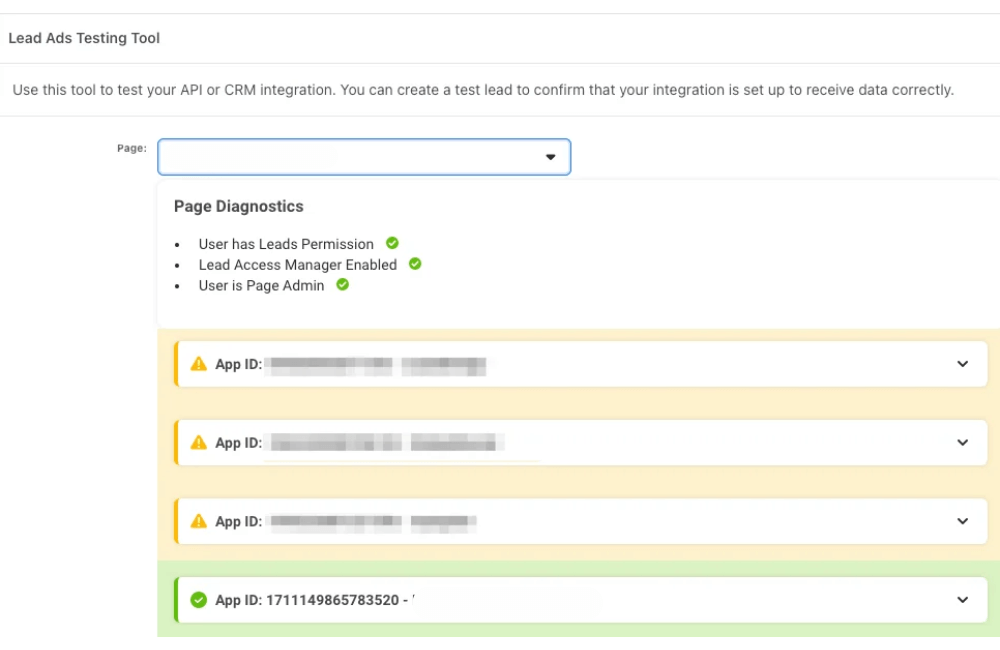
Tiếp theo, hãy chọn Trang Facebook và biểu mẫu (Form) liên quan từ danh sách thả xuống. Hệ thống sẽ hiển thị các quyền truy cập của bạn, bao gồm quyền quản lý khách hàng tiềm năng (Lead Access Manager) và quyền Quản trị viên trang (Page Admin).
Ví dụ, nếu doanh nghiệp của bạn đang dùng công cụ LeadSync để thu thập khách hàng, bạn cần đảm bảo ứng dụng này hiển thị với dấu tích xác nhận quyền truy cập. Nếu xuất hiện biểu tượng cảnh báo màu cam, hãy nhấp vào mũi tên bên phải để xem chi tiết lỗi và khắc phục kịp thời.
Bước 3: Chọn biểu mẫu muốn test
Từ menu thả xuống, chọn đúng biểu mẫu (Form) mà bạn đã thiết lập trong chiến dịch quảng cáo và trong công cụ tích hợp (như Zapier hoặc CRM của bạn). Việc chọn đúng biểu mẫu là rất quan trọng, vì dữ liệu test sẽ chỉ gửi đến đúng nơi bạn đã cấu hình.
Bước 4: Xem trước biểu mẫu (Preview Form)
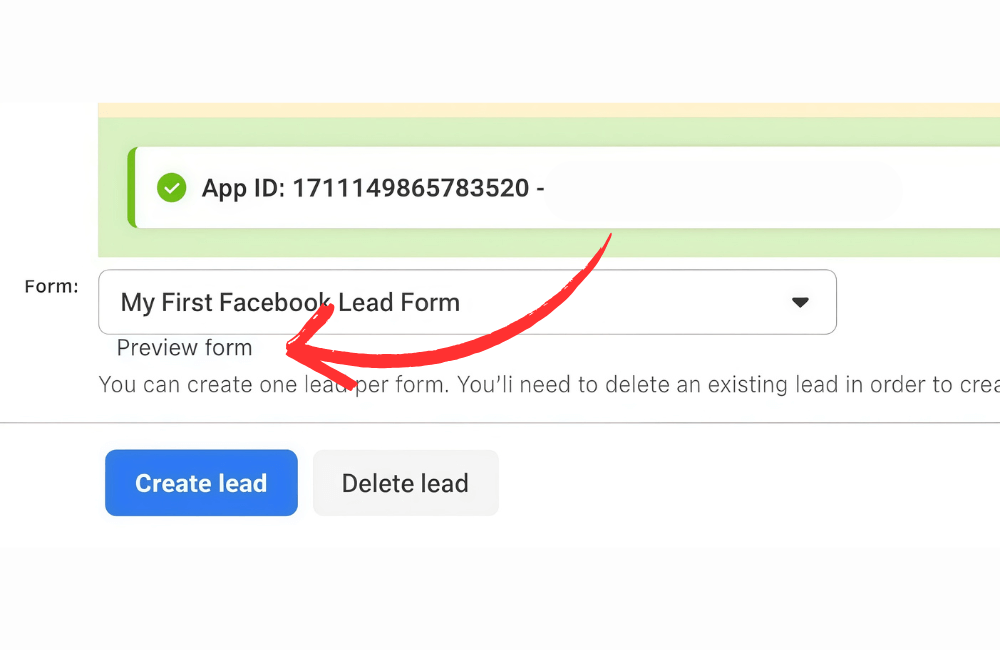
Chúng tôi khuyên bạn nên nhấp vào Preview Form để xem trước và điền thử dữ liệu thật, chẳng hạn như họ tên, email hoặc số điện thoại. Cách này giúp kiểm tra biểu mẫu hoạt động mượt mà, đồng thời đảm bảo các trường thông tin hiển thị đúng với mong muốn của bạn.
Ví dụ: nếu bạn đang chạy quảng cáo thu hút khách hàng tiềm năng cho công ty luật, hãy nhập dữ liệu mô phỏng thật để xem người dùng trải nghiệm thế nào khi điền form.
Bước 5: Tạo khách hàng tiềm năng thử nghiệm (Create Lead)
Nếu bạn không muốn dùng thông tin thật của mình, chỉ cần nhấp Create Lead để Facebook tự động tạo một khách hàng tiềm năng thử nghiệm. Lưu ý, mỗi lần bạn chỉ có thể tạo một lead duy nhất, vì vậy hãy kiểm tra từng biểu mẫu riêng biệt để đảm bảo dữ liệu hoạt động chính xác.
Bước 6: Gửi lead thử nghiệm thành công
Sau khi tạo lead, Facebook sẽ hiển thị thông báo “Khách hàng tiềm năng thử nghiệm của bạn đã được gửi đi”. Đây là dấu hiệu cho thấy biểu mẫu đã gửi dữ liệu đến hệ thống bạn tích hợp.
Bước 7: Theo dõi trạng thái (Track Status)
Khoảng 20 giây sau, nhấn vào nút Track Status để kiểm tra kết quả. Nếu bạn đang dùng LeadSync, bạn sẽ thấy thông báo thành công cùng ID ứng dụng, ví dụ: 1711149865783520 hoặc 559339176323491.
Trường hợp hệ thống hiển thị lỗi, bạn nên kiểm tra lại quyền truy cập hoặc kết nối API giữa Facebook và ứng dụng tích hợp.
Bước 8: Kiểm tra dữ liệu trong Email, CRM hoặc ứng dụng tích hợp
Cuối cùng, hãy mở Email, CRM hoặc ứng dụng như LeadSync hoặc Zapier để xem dữ liệu thử nghiệm đã được đồng bộ chưa. Nếu thông tin khách hàng test xuất hiện chính xác, điều đó có nghĩa là quy trình thu thập lead của bạn đã hoạt động trơn tru và sẵn sàng cho chiến dịch thật.
Ví dụ: Nếu bạn nhận được email thông báo rằng “Một khách hàng mới đã đăng ký nhận ưu đãi”, thì bạn có thể yên tâm rằng hệ thống đang ghi nhận lead chính xác và không bỏ sót bất kỳ thông tin nào.
Những nguyên nhân khiến Facebook Lead Testing Tool không hoạt động. Khắc phục các lỗi thường gặp.
Khi sử dụng Công cụ test quảng cáo tìm kiếm khách hàng tiềm năng (Facebook Lead Testing Tool), đôi khi các nhà quảng cáo sẽ gặp tình trạng công cụ không phản hồi hoặc không tạo được dữ liệu test. Dưới đây là những nguyên nhân phổ biến và hướng dẫn chi tiết cách khắc phục mà chúng tôi đã tổng hợp qua quá trình hỗ trợ hàng trăm tài khoản quảng cáo.
Biểu mẫu khách hàng tiềm năng chưa được kết nối đúng cách
Một trong những nguyên nhân phổ biến nhất khiến công cụ không hoạt động là biểu mẫu khách hàng tiềm năng (Lead Form) mà bạn đang sử dụng chưa được thiết lập chính xác trong tài khoản LeadSync. Ví dụ: nếu bạn đã tạo biểu mẫu mới trên Fanpage nhưng chưa cập nhật nó trong LeadSync, công cụ sẽ không thể nhận diện và xử lý dữ liệu thử nghiệm.
Cách khắc phục: Hãy đăng nhập vào tài khoản LeadSync của bạn, kiểm tra phần “Lead Forms” và đảm bảo rằng biểu mẫu bạn đang sử dụng đã được kết nối chính xác. Sau khi xác nhận, bạn có thể chạy lại công cụ để kiểm tra.
Email nhận thông báo bị sai hoặc rơi vào thư mục rác
Đôi khi công cụ vẫn hoạt động bình thường, nhưng bạn lại không nhận được thông báo về khách hàng tiềm năng mới. Nguyên nhân thường đến từ địa chỉ email nhận thông báo không chính xác hoặc email bị lọc vào thư mục spam. Cách khắc phục:
- Kiểm tra lại địa chỉ email bạn đã nhập trong phần thiết lập.
- Mở hộp thư Spam/Junk để xem liệu thư thông báo có bị hệ thống lọc nhầm hay không.
- Nếu có, hãy đánh dấu “Không phải thư rác” để những thông báo sau này được gửi đúng hộp thư chính.
Lỗi tích hợp thời gian thực với Webhook
Nếu bạn đang kết nối Facebook Lead Form với Webhook (dùng để đẩy dữ liệu về CRM hoặc công cụ tự động hóa), lỗi tích hợp có thể khiến dữ liệu không hiển thị hoặc bị trễ. Cách khắc phục:
- Mở công cụ Lead Testing Tool và tạo một test lead mới.
- Kiểm tra trạng thái xử lý của khách hàng tiềm năng. Nếu hiển thị “pending”, hãy chờ vài giây rồi kiểm tra lại.
- Khi quá trình hoàn tất, bạn sẽ thấy trạng thái thay đổi thành “success” hoặc “failed”, kèm theo thông tin chi tiết để xác định nguyên nhân lỗi.
Ví dụ, nếu webhook trả về mã lỗi “403 Forbidden”, rất có thể bạn chưa cấp quyền truy cập đúng cho máy chủ nhận dữ liệu.
Lỗi khi gửi yêu cầu API thử nghiệm
Đối với các nhà quảng cáo hoặc lập trình viên muốn kiểm tra kỹ thuật, bạn có thể tạo test lead thông qua yêu cầu POST đến /{FORM_ID}/test_leads. Tuy nhiên, nếu công cụ không phản hồi, nguyên nhân có thể do chưa đáp ứng các yêu cầu API cơ bản. Cách khắc phục:
- Đảm bảo không có test lead nào đang tồn tại cho biểu mẫu bạn đang kiểm tra.
- Xác nhận rằng tài khoản của bạn có vai trò Nhà quảng cáo (Advertiser) hoặc cao hơn trên Fanpage chứa biểu mẫu.
- Sau khi gửi yêu cầu đúng định dạng, hãy kiểm tra phản hồi API để đảm bảo máy chủ đã nhận dữ liệu hợp lệ.
Kiểm tra lại quyền truy cập và dữ liệu đồng bộ
Trong nhiều trường hợp, Facebook Lead Testing Tool không hoạt động đơn giản vì người dùng không có quyền truy cập vào trang hoặc biểu mẫu tương ứng.
Cách khắc phục: Vào Business Settings → Integrations → Leads Access để xác nhận rằng bạn có quyền truy cập vào biểu mẫu và trang Facebook đang được test.
Mẹo nhỏ: Sau mỗi lần sửa lỗi, hãy thử gửi một test lead mới để xác minh xem hệ thống đã hoạt động ổn định chưa trước khi khởi chạy chiến dịch thực tế.
Công cụ test quảng cáo tìm kiếm khách hàng tiềm năng trên Facebook là trợ thủ đắc lực giúp các nhà quảng cáo đảm bảo rằng biểu mẫu, tích hợp và hệ thống thu thập dữ liệu hoạt động chính xác trước khi chiến dịch thật sự bắt đầu. Việc kiểm tra kỹ lưỡng không chỉ giúp tránh thất thoát dữ liệu mà còn tối ưu hiệu quả quảng cáo, nâng cao trải nghiệm người dùng và tăng tỉ lệ chuyển đổi. Hãy luôn kiểm thử định kỳ để đảm bảo hệ thống hoạt động ổn định và hiệu quả nhất.
Câu hỏi thường gặp
Không, bạn cần có tài khoản quảng cáo và quyền truy cập vào Fanpage chứa biểu mẫu khách hàng tiềm năng thì mới có thể sử dụng công cụ này.
Nguyên nhân có thể do email bị nhập sai hoặc bị lọc vào thư mục spam. Hãy kiểm tra lại địa chỉ email, đồng thời thêm địa chỉ của Facebook Lead Ads vào danh sách người gửi đáng tin cậy để tránh mất dữ liệu.
💬 Liên hệ ngay để được BHW tư vấn miễn phí!
- Website: https://vi.blackhatworld.io/
- Telegram: @bhw_agency
- Whatsapp: +84819001811
- Wechat: bhwagency
- Email: [email protected]
Bài viết bằng ngôn ngữ khác:


